[]
创建手动执行的运行计划,通过手动单击运行按钮来执行计划,并将运行产生的报表用指定的方式进行分发。手动执行的运行计划可以多次使用,在需要的时候再次单击运行按钮即可。
注意
为了保证运行计划功能正常使用,请系统管理员确认以下两项配置是否正确:
请确认门户外观设置中设置了正确的门户网站地址。
确认该地址用于在运行计划执行后下载或访问已运行的仪表板。
数据准备: 确保系统已成功创建可用的仪表板。
邮件配置: 正确配置“邮件设置”。详情请参考:邮件设置。
门户网站地址配置: 正确配置产品的门户网站地址。请将“门户网站地址”配置为其他机器可访问的地址,该地址用于在运行计划执行后下载或访问已运行的仪表板。

注意: 以上配置均需系统管理员协助进行配置。
步骤一:进入文档详情页面
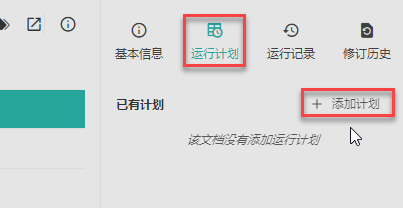
在文档门户中,依次单击「工作空间>报表」,从报表列表中选定目标报表后,单击右上角的基本信息按钮。

步骤二: 添加运行计划
选择运行计划,单击添加计划来添加新的运行计划。
步骤三:配置基本信息
输入运行计划名称,该名称将显示在运行计划列表中;然后选择执行方式为手动执行,设置历史数据过期时间,超过过期时间的运行记录将被清除掉;然后单击下一步。如需使用报表群发功能,请见报表群发。

步骤四:进行导出设置
如有需要可以在左侧选择添加更多文档来选择多个文档一起导出;
选择一个文档,然后在右侧设置导出格式。如果添加了多个文档,可对每个文档单独进行设置。如需对导出进行详细设置,请勾选高级设置选项,以展开详细设置项目。有关报表导出的详细设置,请参考报表导出。如文档中设定了参数,则需要设定执行计划时使用的参数值。设置完成后单击下一步。

提示: 如果报表存储了查询参数过滤视图,那么在运行计划中设置文档参数时可以直接使用,自动填充参数值。对于比较复杂的查询参数将大大简化设置过程。
步骤五:设置发送方式
发送方式最多可支持邮件通知、本地存储(可在后台设置是否显示,详见运行计划设置)、文件共享、应用消息以及外部存储通道五种方式。

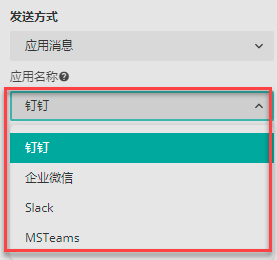
使用应用消息通知的前提是后台管理中配置了钉钉/企业微信等应用的通知中心,使用外部存储通道也需要提前配置好通道,详见外部存储。
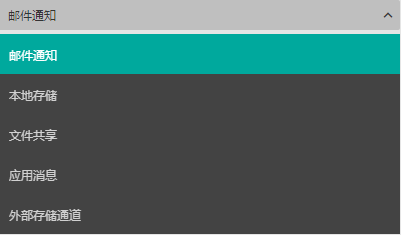
当选择不同的发送方式时,下方会出现对应的设置项。以下分别为您介绍。
邮件通知: 如需使用邮件通知功能,请在后台管理的通知中心确认邮件设置正确,邮箱设置正确后系统才可以正常发送运行结果邮件。
设置项 | 说明 |
|---|---|
发送类型 | 选择将运行的报表以何种形式进行发送。 文件附件是指将报表作为邮件的附件直接发送给收件人; 下载链接是指在邮件正文中添加下载报表的链接,收件人收到邮件后通过点击正文中的链接下载运行结果。 提示 当设置报表的导出格式为HTML或Image时,发送类型还可以选择在邮件正文中显示报表。 |
保存时间 | 设置运行结果在系统服务器上的保存时间。可以选择“永久保存”或者为了避免服务器的文件过多,设置一个过期时间或保存到指定日期。 实际保存时间为此处设置的保存时间与管理员在后台设置的最大保存时间之间的交集。详见运行计划。 |
允许匿名访问执行结果 | 是否允许非产品用户直接访问执行结果生成的链接(包含运行记录中的链接和邮件通知中的链接)。 |
收件人邮箱 | 接收通知邮件的邮箱。 |
抄送 | 需要抄送邮件的邮箱。 |
密送 | 需要密送邮件的邮箱。 |
回复地址 | 即收件人收到通知邮件后,回复邮件时的收件人。 |
邮件主题 | 通知邮件的邮件主题。 |
邮件正文 | 邮件的正文,正文中可以使用变量来动态生成报表信息和内容等。 变量含义: &ReportName:报表名称 &ExecutionTime:报表生成时间 &Link :报表链接,在发送类型为下载链接时生效。 &ExportResult:报表内容,在发送类型为在邮件正文中显示报表时生效。 可通过问号加参数名的方式(比如?大区)引用参数值。 请您根据实际情况进行适当调整,比如您选择了以文件附件形式发送邮件,那么就可以将默认正文中“也可以通过以下地址查看 &Link”等字样删除。 |
空报表的邮件正文 | 用于指定生成空报表时发送的邮件正文。仅当为单个文档设置运行计划时可用。 当管理后台开启了不发送空文档(详见运行计划设置),那么即使设置了空报表邮件正文,也不会再发送邮件。 |
本地存储:本地存储是指报表运行后,将运行结果存储在系统服务器中。您可以通过运行记录中的链接按钮进行查看。

设置项 | 说明 |
|---|---|
保存时间 | 设置运行结果在系统服务器上的保存时间。可以选择永久保存或者为了避免服务器的文件过多,设置一个过期时间或保存到指定日期。 实际保存时间为此处设置的保存时间与管理员在后台设置的最大保存时间之间的交集。详见运行计划。 |
允许匿名访问执行结果 | 是否允许非产品用户直接访问执行结果生成的链接(包含运行记录中的链接和邮件通知中的链接)。 |
文件共享: 是指将运行结果放置到一个指定的共享路径中,查看时需要进入共享路径进行查看。
设置项 | 说明 |
|---|---|
文件名称 | 为报表命名,报表运行后将以此名称存储在共享路径中。如“月度报表”。 |
保存路径 | 设置一个服务器能直接访问的共享路径,报表运行后将自动存在该路径下。 如 D:\月度销售报表 |
覆盖已有同名文件 | 勾选此项后,新的运行结果会将之前的结果进行覆盖。也即仅会保存一个最新的运行结果。 不勾选此项的话,运行结果都会进行保存。文件名将自动添加递增数字以区别已有文件。如月度报表(1),月度报表(2)等。 |
应用消息: 当后台管理的通知中心中进行了配置,这里就可以使用相应的应用发送通知消息。
设置项 | 说明 |
|---|---|
消息标题 | 设置消息的标题。 |
消息内容 | 消息的正文。 正文中使用 &ReportName 引用报表名称;使用 &ExecutionTime 引用报表生成时间; 使用 &Link 引用报表生成的链接。 请您根据实际情况进行适当调整。 |
消息接受者 | 选择应用后,还需要设置消息的接收人。 |
保存时间 | 设置运行结果在系统服务器上的保存时间。可以选择永久保存或者为了避免服务器的文件过多,设置一个过期时间或保存到指定日期。 实际保存时间为此处设置的保存时间与管理员在后台设置的最大保存时间之间的交集。详见运行计划。 |
允许匿名访问执行结果 | 是否允许非产品用户直接访问执行结果生成的链接(包含运行记录中的链接和邮件通知中的链接)。 |
提示: 当选择多个文档时,只能使用邮件通知的方式,且发送类型也只能是文件附件。
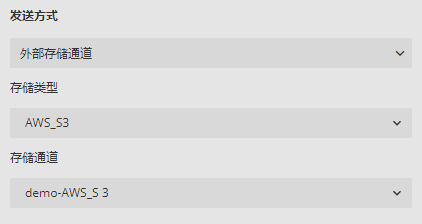
外部存储通道: 当后台管理的外部存储中进行了配置,这里就可以使用外部存储通道将运行结果放置到一个外部存储中,支持AWS_S3、FTP、SFTP。查看结果时需要进入外部存储位置查看。
设置项 | 说明 |
|---|---|
存储类型 | 选择需要的存储类型,支持AWS_S3、FTP、SFTP。 |
存储通道 | 选择该类型下的存储通道。需要提前配置。详见外部存储。 |
步骤六:完成
配置完成后,单击确认按钮完成添加。
已添加的计划会在运行计划列表中列出,您可以通过单击运行按钮 启动运行计划,也可以单击右侧的
 按钮,对运行计划进行禁用、编辑、复制和删除。


