[]
报表群发是指报表数据根据收件人不同进行内容刷新,不同的收件人收到不同的内容。例如,群发五个收件人,则报表将刷新五次。
报表群发是在运行计划中使用报表群发功能,本节重点为您介绍群发的设置过程。关于运行计划中本身具备的执行方式、周期设定、导出设置以及发送方式等则不做赘述,请您参考手动执行计划、自动单次执行计划、自动定时执行计划中的介绍。
在文档门户中,依次单击「工作空间>报表」,从报表列表中选定目标报表后,单击右上角的基本信息按钮。

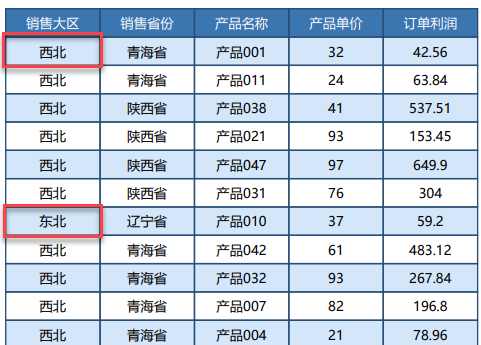
选择的报表中须已使用报表参数,这样在报表群发时才可以根据参数值发送出不同的数据。例如这里选择的报表是根据“大区”不同,产生不同的报表内容。如下图所示。

选择运行计划,单击添加计划来添加新的运行计划。
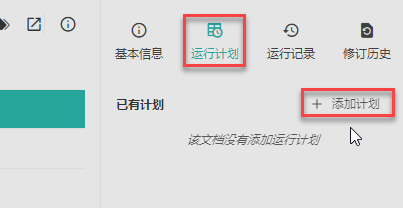
包含参数值和收件人邮箱,意思是不同的收件人收到的报表使用不同的参数值进行数据刷新。支持使用自定义数据集和现有数据集两种方式。
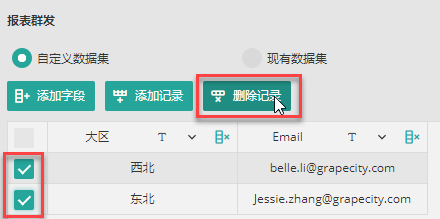
单击添加字段按钮添加字段,然后修改字段名,调整字段类型。须包含参数值以及收件人邮箱字段。单击字段删除按钮  可删除字段。 单击添加记录按钮为各字段添加记录,然后输入具体的字段值。下图示例中“大区”字段的值会用作报表导出时使用的参数值;而“Email”字段值将会作为不同的收件人接收邮件。因为“大区”和“Email”是一对一的,所以可以形成不同的收件人收到不同的报表内容。

单击字段记录前的复选框,然后单击删除记录按钮可删除记录。
选择一个现有的数据集,下方将呈现出数据集中的字段。现有数据集中也必须包含用于参数值和收件人的字段。示例中为“大区”和“Email”。

提示: 为了更好的运行性能,建议群发数据集数据不超过100行。
在导出设置栏中选择导出的文档类型以及详细设置。关于各文档类型的详细介绍,请参考报表导出。
在文档参数栏中设置参数值,此处为报表群发的关键之一。

此时可见上一步设置的群发数据集字段,将其中的参数字段复制并粘贴到右侧对应的参数输入框中,单击空白区域即可。设置完成后单击下一步。

支持三种发送方式,分别是:邮件通知、本地存储和文件共享。
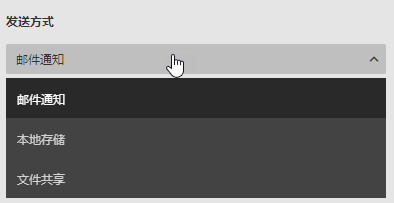
邮件通知: 使用邮件通知,最终可实现不同的收件人收到的同一份报表但内容不同。这就是报表群发的效果。
设置项 | 说明 |
|---|---|
收件人邮箱 | 接收通知邮件的邮箱,将群发数据集中的收件人邮箱字段复制粘贴到右侧的收件人邮箱中,最终会给邮箱字段中所有邮箱发送邮件,并使用不同的参数值。
|
回复地址 | 即收件人收到通知邮件后,回复邮件时的收件人。 |
邮件主题 | 通知邮件的邮件主题。邮箱主题和正文中同样支持使用群发数据集字段。 例如:
群发效果为不同的收件人收到不同的邮件主题和正文。
|
邮件正文 | 邮件的正文。正文中同样支持使用群发数据集字段。 正文中使用 &ReportName 引用报表名称;使用 &ExecutionTime 引用报表生成时间; 使用 &Link 引用报表生成的链接。 可通过问号加参数名的方式(比如?大区)引用参数值。 请您根据实际情况进行适当调整,比如您选择了以附件形式发送邮件,那么就可以将默认正文中“也可以通过以下地址查看 &Link”等字样删除。 |
发送类型 | 选择将运行的报表以何种形式进行发送。 文件附件是指将报表作为邮件的附件直接发送给收件人; 下载链接是指在邮件正文中添加下载报表的链接,收件人收到邮件后通过点击正文中的链接下载运行结果。 提示 当设置报表的导出格式为HTML或Image时,发送类型还可以选择在邮件正文中显示报表。 |
保存时间 | 设置运行结果在系统服务器上的保存时间。可以选择“永久保存”或者为了避免服务器的文件过多,设置一个过期时间或保存到指定日期。 实际保存时间为此处设置的保存时间与管理员在后台设置的最大保存时间之间的交集。详见运行计划。 |
允许匿名访问执行结果 | 是否允许非产品用户直接访问执行结果生成的链接(包含运行记录中的链接和邮件通知中的链接)。 |
本地存储: 是指报表运行后,将运行结果存储在系统服务器中。您可以通过运行记录中的链接按钮进行查看。查看时是一个压缩包,里边包含所有导出的文档。
设置项 | 说明 |
|---|---|
保存时间 | 设置运行结果在系统服务器上的保存时间。可以选择“ 永久保存 ”或者为了避免服务器的文件过多,设置一个过期时间或保存到指定日期。 实际保存时间为此处设置的保存时间与管理员在后台设置的最大保存时间之间的交集。详见运行计划。 |
允许匿名访问执行结果 | 是否允许非产品用户直接访问执行结果生成的链接(包含运行记录中的链接和邮件通知中的链接)。 |
文件共享: 是指将运行结果放置到一个指定的共享路径中,查看时需要进入共享路径进行查看。查看时是一个压缩包,里边包含所有导出的文档。
设置项 | 说明 |
|---|---|
文件名称 | 为报表命名,报表运行后将以此名称存储在共享路径中。如“月度报表”。 |
保存路径 | 设置一个服务器能直接访问的共享路径,报表运行后将自动存在该路径下。 如 D:月度销售报表 |
覆盖已有同名文件 | 勾选此项后,新的运行结果会将之前的结果进行覆盖。也即仅会保存一个最新的运行结果。 不勾选此项的话,运行结果都会进行保存。文件名将自动添加递增数字以区别已有文件。如月度报表(1),月度报表(2)等。 |
已添加的群发计划会在运行计划列表中列出,您可以通过单击运行按钮 启动运行计划,也可以单击右侧的
 按钮,对计划进行禁用、编辑、复制和删除。

单击运行按钮后,如果配置的是邮件通知,则结果如下。两个收件人收到的同一份报表但内容不同。这就是报表群发的效果。如果配置的是本地存储或文件共享,最终会将这两份文档打包并存储在指定位置。


以上介绍了报表群发的基本使用方法,示例中的报表参数为单值参数。当报表参数为多值时,也可以实现报表群发效果。
例如报表参数为多值参数,根据参数值过滤出不同的数据,如下图所示。

在添加字段时,需要添加多个字段来表示多值。
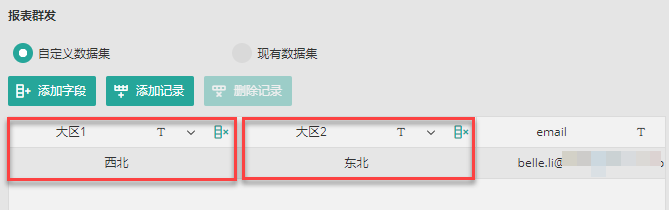
在设置文档参数时,将群发数据集字段填入。单击下拉框以后弹出输入框,多个字段之间使用回车分隔。

其他设置项与单值参数的使用方法是相同的,这里就不再赘述。
最后的实际效果为不同的收件人收到的报表内容不同,示例中的belle.li@xxx邮箱收到的附件打开如下: