[]
运行计划设置用于设置运行计划相关的设置项,包括是否发送空文档,禁用手动执行和执行一次的执行方式、隐藏本地存储等,通过细粒度的开关配置,用户可根据实际需求自定义运行计划行为,实现更精准的任务调度与管理。
本文将带您探索Wyn运行计划设置的精细化配置功能。通过灵活的参数开关,您可以自由控制文档发送策略、执行方式、存储选项等关键设置,轻松实现符合业务需求的个性化任务调度方案。
系统管理员登录后,依次单击「系统管理>系统设置>运行计划>运行计划设置」,进入运行计划属性设置界面,在该界面可以进行以下属性设置,设置完成后,单击保存更改按钮保存属性设置。

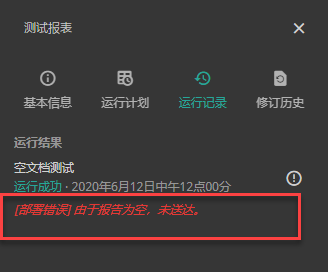
该设置针对报表运行计划。如开启此设置项以后,报表运行计划执行之后,如报表内容为空则不会发送、保存。
type=info
注意: 这里的空文档并不仅仅指没有任何内容的空文档,而是指报表中未包含数据扩展类的数据。如表格、图表、矩表带有扩展数据性质的组件。
例如: 当报表中仅有一个文本框组件,文本框的数据是自定义文字或某个字段的求和运算结果。这种情况也视为“空”文档。
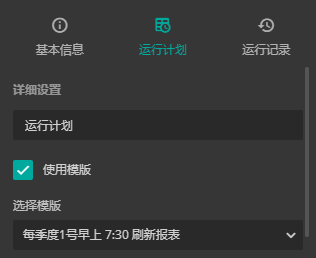
该设置针对报表和仪表板运行计划。将此选项设置为是,表示非admin 用户在创建报表运行计划时,不能选择执行方式,只能使用定时执行的方式。
选项为否时效果 | 选项设置为是时效果 |
|---|---|
|
|
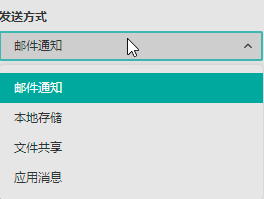
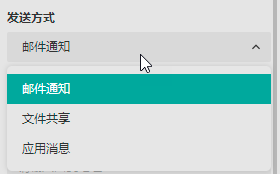
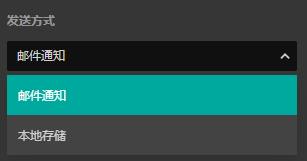
该属性针对报表和仪表板运行计划,设置发送方式中是否可选择本地存储。
选项设置为否时效果: | 选项设置为是时效果 |
|---|---|
|
|
将该选项设置为是之后,非admin 用户在创建运行计划时将仅能使用“邮件通知”或“本地存储”两种方式。
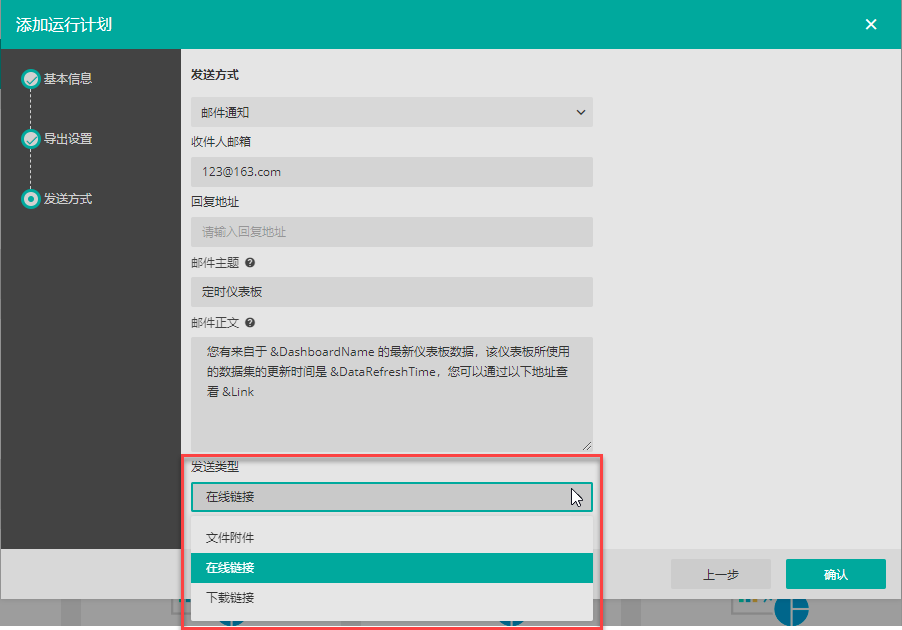
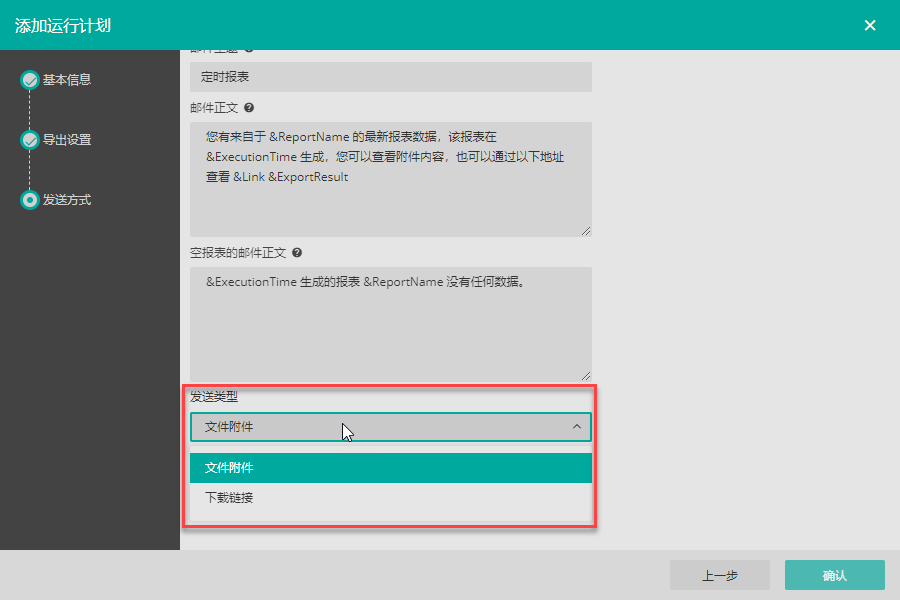
开启该选项后,仪表板和报表运行计划中选择邮件通知方式时,将不可以再选择发送类型。仪表板将使用默认的在线链接,报表使用默认的文件附件类型。
仪表板 | 报表 |
|---|---|
|
|
系统管理员可设置报表运行结果的最大保存时限,实际保存时间取系统管理员在此的设置与实际运行计划中设置时间的交集,有效避免存储资源浪费。
例如:
1)管理员设置的最大保存时间为2小时,而用户A在创建报表运行计划时设置的保存时间大于2小时,则实际的保存时间为2小时。
2)管理员设置的最大保存时间为2小时,而用户A在创建报表运行计划时设置的保存时间小于2小时,则实际的保存时间则以A的实际设置为准。
为简化用户操作,运行计划功能支持定时自动执行任务,并配备智能监控机制。当任务异常失败时,用户可灵活启用自动重试功能,既确保任务连续性,又能根据实际需求自由控制重试策略。
启用允许重试失败的任务后,用户可自定义最大重试次数和间隔时间,系统将在任务失败时自动按设定参数进行重试,直至成功或达最大次数,有效提升任务执行稳定性和用户体验。