[]
本节详细介绍报表设计器的界面组成及各区域的核心功能,帮助用户快速掌握报表设计器的设计与操作。
文档门户单击创建文档 ,选择报表,然后选择空白RDL报表(本文示例)或合适的报表模板(详见报表模板),通过单击创建按钮或直接双击所选项目即可进入报表设计器。

报表设计器采用直观的五区布局设计:左侧提供组件面板区,中央是画布编辑区,顶部为功能菜单栏,右侧为数据绑定与属性配置区,底部是工具栏和页面显示区,整体布局如下图所示。

核心功能区说明:
区域 | 名称 | 功能说明 |
|---|---|---|
A | 功能菜单栏 | 提供报表的相关操作按钮 |
B | 组件工具箱 | 丰富的报表组件资源 |
C | 画布编辑区 | 报表设计器的核心工作区 |
D | 数据绑定与属性配置区 | 数据绑定与属性配置区包括:图表数据绑定、属性配置、整体报表属性和报表信息设置 |
E | 底部状态栏 | 底部状态栏包括: 页面显示、添加页面、网格线是否隐藏(默认开启,即不隐藏),是否自动对齐网格、显示标尺(默认隐藏)和画布比例(默认100%) |
功能菜单栏主要是放置报表相关的基础操作按钮,包括:报表的撤销、恢复、保存、另存为、预览按钮以及开始、布局、报表、报表区域和查询面板和当前所选组件的操作功能菜单。
撤销按钮 : 用于取消上一步操作 (支持多步连续撤销)
恢复按钮 : 用于恢复被撤销的操作(需在撤销后使用)
保存按钮 : 允许手动保存当前设计变更,首次保存需为报表命名(可选分类和修改说明),后续保存可选择性添加修改说明
另存为按钮 : 类似保存为操作,当报表一保存时,使用另存为可快速将当前报表另存为其他报表
预览按钮 : 单击后可实时查看报表的最终展示效果
开始: 包含报表编辑选项,例如剪切、复制、粘贴和删除。还提供文本格式设置的快捷方式,例如字体、字体大小、字体颜色以及水平和垂直文本对齐方式。

布局: 包含与网格线对齐、按网格调整大小、置于顶层、置于底层选项以及其他大小和间距选项。

报表: 包含添加报表区域、转换成母版报表、设置母版报表和切换报表主题。

区域: 包含为报表区域添加页眉、页脚,插入区域、移动、复制或隐藏区域等操作。关于区域的详细介绍,请参见报表区域。

查询面板: 切换到查询面板设计界面,您可以自定义更加美观实用的查询面板。详见自定义查询面板。

除此之外,菜单栏还会根据当前选中的组件出现对应的操作菜单按钮。

左侧组件工具箱默认折叠,单击展开按钮可展开组件箱,其中包含了一些管理元素和报表组件。
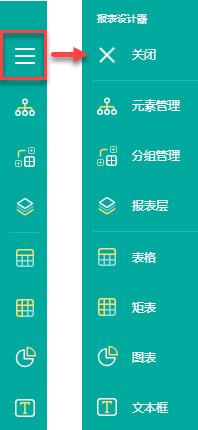
元素管理: 以树形目录展示报表的构成元素,选中某个元素节点时,右侧的设置面板将切换为对应元素的属性设置选项。
分组管理: 显示当前矩表的数据分组信息,并进行分组管理与操作(开启高级模式时可显示出固定单元格)。
报表层: 显示和管理报表图层。
报表组件: 创建报表时要使用的所有报表组件,例如表格、矩表、图表、文本框、图片、列表、迷你图、数据条、条形码、富文本、容器、线条等等。
画布区域是报表设计器的核心工作区,支持对组件进行布局等一系列的设置。

数据绑定区、属性配置面板和报表信息区位于设计区的右侧,单击即可切换,支持折叠功能,单击右侧的 可以折叠/展开侧面板,此按钮不仅在设计器中存在,在预览报表时也会存在,单击可展开/收起预览时的侧面板。单击右上角的
 图标可查看报表设计器信息,单击
 图标可退出仪表板设计器。

属性设置: 其中显示所选报表元素的属性,如果选择了多个元素,则仅显示它们的共同属性。
数据绑定: 设置报表使用的数据集和数据集查询参数。
报表信息: 设置报表信息。详见报表信息。
在属性设置面板中,单击右侧的更多按钮,可显示或隐藏高级属性,折叠或展开所有属性。

鼠标悬浮至属性面板与设计区域交汇处,呈现双向箭头时,可以调整右侧面板的宽度。

底部状态栏提供两大核心功能模块:
报表区域/页面管理: 多页面创建与配置,选中区域/页面名称,鼠标右键管理页面

画布区域样式管理: 画布样式显示效果调整,包括网格模式、网格设置、标尺、缩放。

网格模式: 显示或隐藏网格。网格有助于精准地放置报表组件
网格设置: 设置网格大小、对齐及自动对齐
标尺: 开启或关闭画布中的标尺
缩放: 设置画布设计区的缩放比例
在报表画布设计区域,单击设计区的灰色区域,使设计区不选任何报表元素时,右侧的属性设置面板显示的是整个报表的全局设置属性。更多介绍请参见 报表外观与布局。

