[]
生活中条形码和二维码的应用越来越普遍,产品提供了条形码组件,可轻松生成各种格式的条形码或二维码,如下图所示。
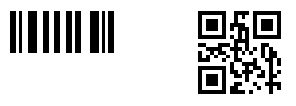
本节介绍条形码的常用设置与操作方法。
在报表设计器界面,单击左侧组件工具箱,选择条形码组件,按住鼠标左键将其拖拽至报表设计区域,成功添加一个条形码组件。条形码可单独在报表中使用,也可以在表格单元格中使用。如果在表格中使用二维码组件,一般需要调整表格行高,使之足够绘制条形码图形。

选中整个条形码,进行条形码选项设置,如下图所示。其中最重要的是为条形码设置数值和选择条形码类型。其中数值可以手动输入数字、文字或者绑定数据字段。设置完数值和条形码类型后,条码基本就可以显示出来了。

条形码组件常用属性说明:
选项组 | 选项名称 | 说明 |
|---|---|---|
常规选项 | 名称 | 设置当前条形码的名称,如“条形码1” |
数值 | 关键属性,设置条码数值数据,可单击 | |
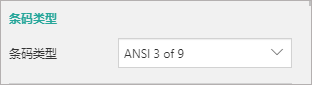
条码类型 | 条码类型 | 关键属性,设置条形码的类型,单击下拉箭头进行选择 |
背景&边框 | 背景色和边框 | 设置条形码的背景色、边框、边框宽度、边框样式和边框颜色 |
文本字体 | 文本字体 | 设置文本的字体、字号、前景色、粗细、字形和下划线 |
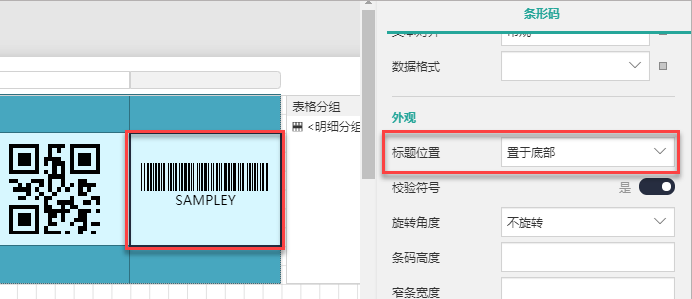
外观 | 标题位置 | 设置二维码标题的位置为置于顶部或置于底部 一般情况下,如果是QR-Code那种二维码,不需要标题;而ANSI 一维条码往往需要标题 |
校验符号 | 设置是否开启校验符号 | |
旋转角度 | 设置旋转角度 | |
高度 | 设置条形码的总高度 | |
宽度 | 设置条形码的总宽度 | |
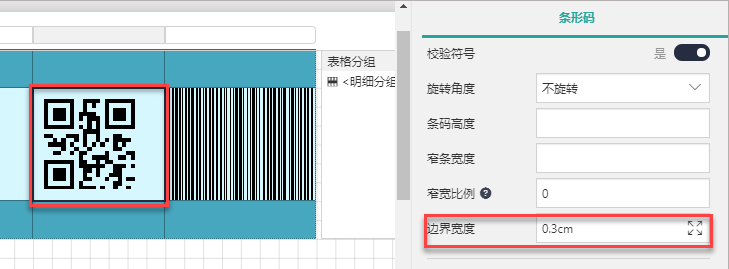
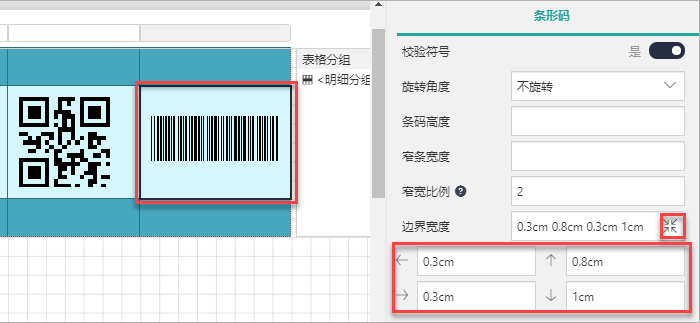
边界宽度 | 内部间距设置,比如在表格单元格内的条形码,为了防止各行的条形码粘连在一起,可以设置边界宽度为0.2cm或其他尺寸的缝隙 |
下面以一个实际例子来展示条形码的使用。
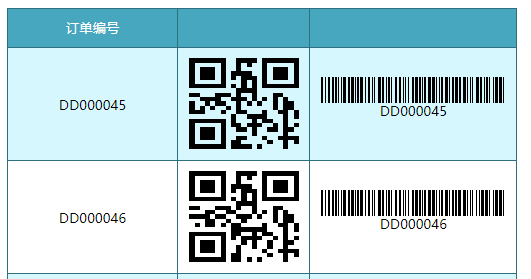
使用表格展示订单的信息,使用条形码组件展示订单编号。
在报表设计器中,我们先将条形码拖拽到表格组件中,并调整表格行高使其足以显示二维码。
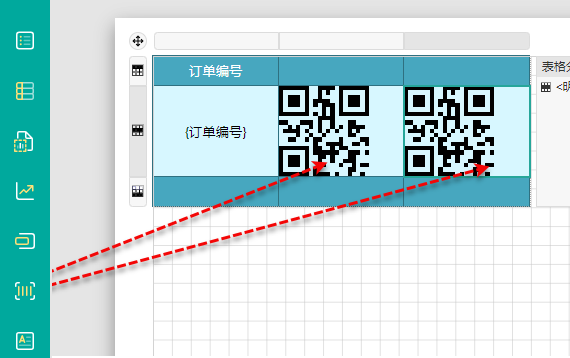
设置数值属性。我们为两个条码均绑定“ 订单编号 ”字段。
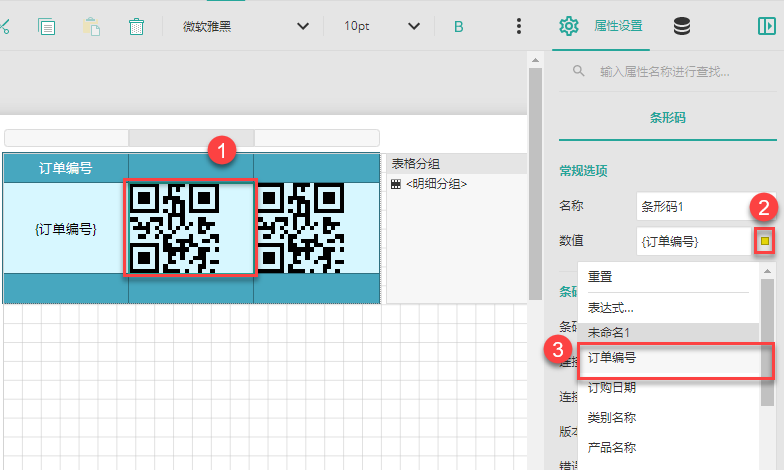
设置条码类型 ,我们将两个条形码其中一个设置为一维码。
为了让上下相邻的条码不粘连,我们为条码设置边界宽度。
为一维码设置标题位置。
预览报表,即可看到效果。

 选择字段、添加表达式,或直接输入数字、文字