[]
报表中的复选框一般由“ 图标 ”和“ 文字 ”两部分组成,如下图所示。
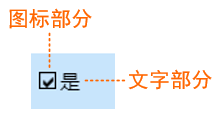
图标:可设置为“选中”或“不选中”两种状态。
文字:一般用来显示布尔值数据、自定义文本、数据集中的字段或者表达式。
本节介绍复选框的常用设置与操作方法。
在报表设计器界面,单击左侧组件工具箱,选择复选框组件,按住鼠标左键将其拖拽至报表设计区域,成功添加一个复选框组件。

设定复选框显示的文字内容。
1)您可以直接在复选框中输入文本,也可以单击复选框内的 ,选择数据集中的字段进行绑定(默认对数值字段做Sum运算,对非数值字段做Count运算)。

2)还可以使用表达式。鼠标右单击复选框组件,选择“表达式”。如下图所示,有关表达式的详细介绍,请参见表达式。

设选中复选框,在右侧属性设置面板找到“ 选中 ”属性并修改,设置为“ 是 ”表示选中,“ 否 ”表示不选中。

选中整个复选框,在右侧属性面板中可对其进行属性设置,如下图所示。我们可以调整复选框的背景颜色,字体大小等属性。

复选框组件常用属性说明:
选项组 | 选项名称 | 说明 |
|---|---|---|
常规选项 | 名称 | 设置当前复选框的名称,如“复选框1” |
文本 | 设置复选框内显示文本,可单击 | |
选中 | 设置复选框是否处于选中状态 | |
对齐方式 | 设置选框图标的对齐方式 | |
背景选项 | 颜色 | 设置复选框的背景色 |
图片 | 设置复选框的背景图片 | |
文本字体 | 文本字体 | 设置文本的字体、字号、前景色、粗细、字形和下划线 |
边框选项 | 边框 | 设置边框粗细、样式和边框颜色 |
位置&大小 | 左 | 设置复选框左上角的横向位置 |
上 | 设置复选框左上角的竖向位置 | |
宽度 | 设置复选框的总宽度 | |
高度 | 设置复选框的总高度 | |
页面布局 | 内部间距 | 设置复选框内部的间距,可以单击 |
报表层名称 | 设置内容所在的层,详见报表分层 | |
显示选项 | 隐藏 | 设置是否隐藏该复选框 可以设置为IIF表达式,在某些条件下隐藏,以便根据用户身份或者其他信息决定是否显示,从而达到保护敏感信息的目的 |
切换元素 | 设置另一个元素,比如一个文本框,作为是否显示当前复选框的开关 | |
其他选项 | 鼠标提示 | 设置鼠标移动到单元格上方时的提示文本内容 |
标签 | 设置一个文本内容,用作报表目录项的显示文字 报表目录是用左侧组件工具箱中的目录组件制作,目录用于多页报表中的快速定位跳转 | |
标签 | 输入文本或表达式,用作跳转到本元素的定位标识 在其他元素处设置钻取操作并选择跳转到书签为这个书签,就可以在查看报表时点击其他元素跳转到本元素 |

 选择字段、添加表达式,或直接输入文本
 分别设置四个方向的间距