[]
用户通过图片组件可以在仪表板中显示图片,图片在数据可视化中的作用包括增强视觉吸引力、提供背景信息、简化概念表达和支持交互,其意义在于提升理解、丰富叙事、突出主题并弥补数据局限。
可以通过为图片添加跳转或命令,实现与其他组件的交互。
应用场景广泛覆盖商业、教育、医疗、新闻等领域,使数据可视化更具人性化和感染力。合理运用图片,不仅能让数据“活”起来,还能通过视觉与情感的结合深化用户对信息的认知和共鸣。
本文将指导您在Wyn中创建和使用图片。
仪表板设计界面最左侧,单击组件按钮展开列表,选择图片,按住鼠标左键将其拖拽至仪表板设计区域,成功添加一个图片组件。

2.2.2.1 绑定固定图片
单击组件上的编辑按钮或在图片组件的属性面板中点击图片来源,打开图片选择对话框,选择合适的图片绑定到该组件上。

图片选择对话框介绍: 图片库中包含共享图片(指在文档门户网站中上传的图片,文档间共享)以及在当前仪表板中新添加的图片。所有图片按照图片名称分类显示,比如名称中包含“背景”二字的图片,会显示在背景分类中。不能划分到现有分类中的图片则显示在“未分类”中。
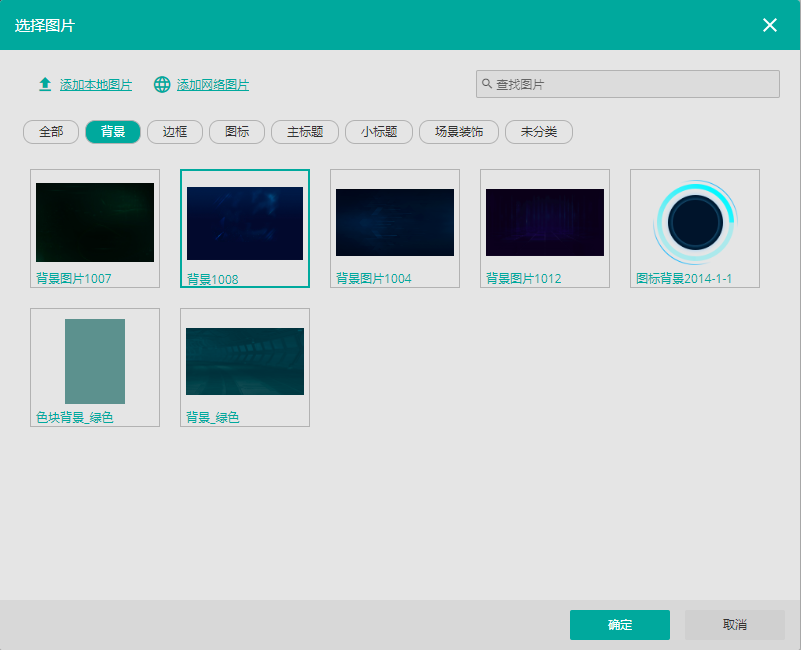
添加新的图片: 若当前图片库中的图片无法满足需要,用户可以通过上传本地图片或添加网络图片的方式进行添加。
新图片添加方式 | 说明 |
|---|---|
上传本地图片 | 单击左上角的添加本地图片按钮可以上传新的图片,上传后会按照图片名称显示在下方分类中。
注意:在仪表板中新上传的图片仅可以在当前仪表板中使用。若想和其他仪表板公用,请在文档门户中通过上传图片文件的方式进行添加。 |
添加网络图片 | 除上传本地图片外,还可以使用网络图片。单击添加网络图片,输入图片名称,图片链接或 Data URI 即可预览图片,单击确定添加。 新图片按照图片名称显示在对应分类中,新加的图片仅可以在当前仪表板中使用。
|
2.2.2.2 绑定数据字段
动态图片组件支持绑定Base64/URL/二进制字符串三种格式的图片数据(需预先标注字段类型为图片URL或图片二进制数据),实现基于上下文的数据驱动型图像展示,如下图所示从数据库动态渲染图像。
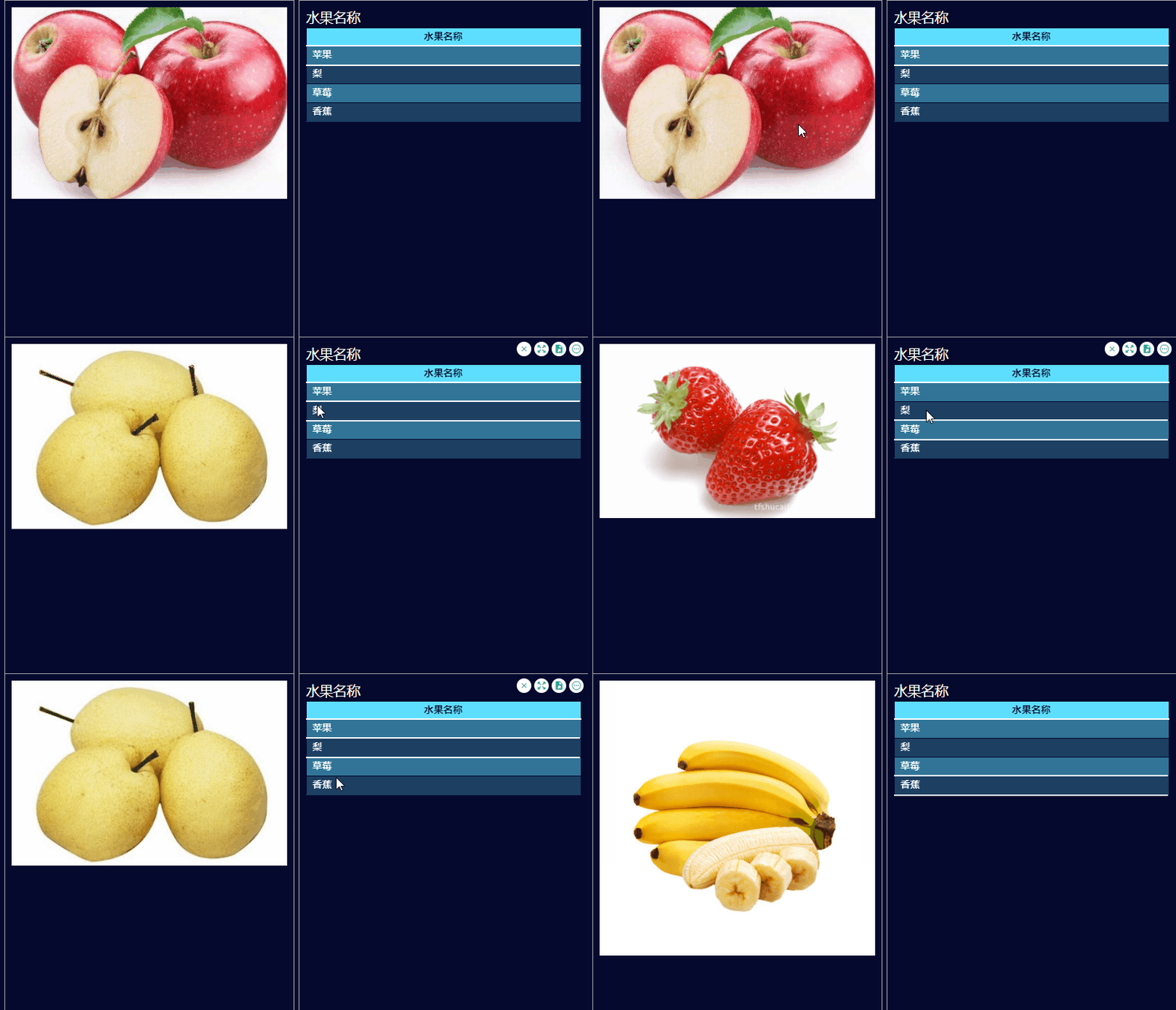
只有被指定为图片数据类别的字段才能绑定至图片组件,用户需要在数据准备过程当中为这些字段指定数据类别:图片URL或图片二进制数据。
图片数据的数据准备
数据类型 | 说明 |
|---|---|
数据集 | 数据集中指定图片数据的数据类别,以原生查询数据集为例,数据集设计器中,在字段列表中单击数据类别的下拉列表,为该字段指定数据类别。 |
数据模型 | 在模型中指定图片数据的数据类别,以直连模型为例,选中左侧字段列表中的字段,在右侧的属性面板中找到“数据类别”,将该字段指定为需要的图片类别即可。 |
数据准备完成后,在仪表板设计器中,添加图片组件,将数据类别为图片URL或图片二进制数据的字段拖拽至图片来源区域即可,如下图所示:

type=info
注意: 当同时存在固定图片和绑定数据字段时,优先展示绑定的图片数据字段(支持Base64/URL/二进制格式)。
组件完成数据绑定后,可自由调整字段属性(如格式修改、重命名、聚合方式切换)并执行快速运算,具体操作步骤请参考数据绑定与动态计算。

2.2.3.1 绑定数据到数值
绑定图片数据到“图片来源”区域是用于通过数据来渲染图片,用户也可以绑定数据到“数值”区域,当预览仪表板时,鼠标悬停至图片组件,可在提示信息框中展示绑定的数据,赋予图片更多的数据表达能力(需将提示标签模式设置为数据点)。

2.2.3.2 图片提示标签功能
在预览/查看仪表板时,鼠标悬停图片显示提示标签:拖拽字段至绑定区即可(需将提示标签模式设置为数据点),复杂样式定制标签内容。

数据处理完成后,可通过以下属性配置进一步优化组件展示效果:
属性 | 说明 | 系统图示 |
|---|---|---|
设置组件入场动画、延迟和持续时间 |
| |
配置联动、跳转、刷新等行为 | ||
设置提示标签模式,支持无和数据点 | ||
内容 | 设置图片来源、填充等属性 | |
悬浮样式 | 设置鼠标悬浮样式 | |
调整组件位置于整体尺寸 | ||
调整组件外观样式 |
图片支持以下独有属性:
内容: 在属性设置中,可通过内容自动标记图片的属性,包括图片来源、重复填充、填充尺寸等属性。
属性 | 说明 | 图示 |
|---|---|---|
图片来源 | 设置图片来源,设置后图片不需要绑定字段也可以展示 |
|
重复填充 | 设置图片是否重复填充到表格中。单击下拉箭头,可选择不重复、重复、横向重复、纵向重复、重复,完整填充、重复,填满 | |
填充尺寸 | 设置图片填充到表格中的尺寸。单击下拉箭头,选择原始大小、包含、覆盖、拉伸 | |
垂直位置 | 设置图片在表格中的垂直位置。单击下拉箭头,可选择居中、顶部、底部 | |
水平位置 | 设置图片在表格中的水平位置。单击下拉箭头,可选择居中、左对齐、右对齐 | |
水平翻转 | 设置水平翻转 | |
垂直翻转 | 设置垂直翻转 |
悬浮样式: 在属性设置中,可通过悬浮样式自动标记鼠标悬浮样式,当鼠标悬停至图片之上,将显示所设置的悬浮样式。

组件内置丰富的数据探索与分析功能,从多角度挖掘数据价值,为您的可视化分析提供专业级支持。

2.2.5.1 数据过滤
若需过滤绑定到数值区域或提示标签区域的内容,可通过以下方式打开数据筛选窗口进行设置:在数据绑定区域展开绑定字段的功能菜单,或选中组件后点击数据筛选图标。

2.2.5.2 图片组件的条件格式化
当绑定字段到数值区域或提示标签区域,就赋予了图片组件更多的数据表达能力,在此基础上,用户可以通过对图片进行条件格式化来实现更进一步的数据展示。
绑定字段到数值区域或提示标签区域,单击“条件格式化”,在弹出的对话框中设置条件即可。

预览仪表板,当条件满足时,将显示格式化条件中所选择的图片。

2.2.5.3 图片组件的交互
除了作为展示图片使用,图片组件与其他组件类似,支持跳转及命令。
图片实现跳转: 设置图片组件的鼠标左键行为为“跳转”,添加跳转项目,运行仪表板时,单击图片,可实现文档的跳转。

图片执行命令: 设置图片组件的鼠标左键行为为“命令”,添加命令,运行仪表板时,单击图片可执行命令。

注意: 由于图片组件可以展示精心设计的图片,通过点击图片执行命令,可作为按钮组件的有力补充。详细的组件命令设置,请参考:组件命令。


