[]
报表系统支持精确定位套打功能,专为预印空白单据设计,具有以下核心特性:
毫米级定位:确保数据准确对齐印刷表单的预留区域
单记录输出:每页仅打印一条完整数据(如快递单),区别于常规表格的多记录排版
示例演示: 以下将以快递单据为例,详解套打报表的设计规范与实现技巧。
如果要做套打单据,必须创建空白页面报表,有关页面报表的更多介绍,请参见页面报表介绍。

套打单据最大的设计难点,是怎么将数据字段的文本框放在合适的位置,如下图,图中的蓝色文本框就是绑定的数据字段。为了保证文本框位置的正确,报表设计器提供了层的概念。
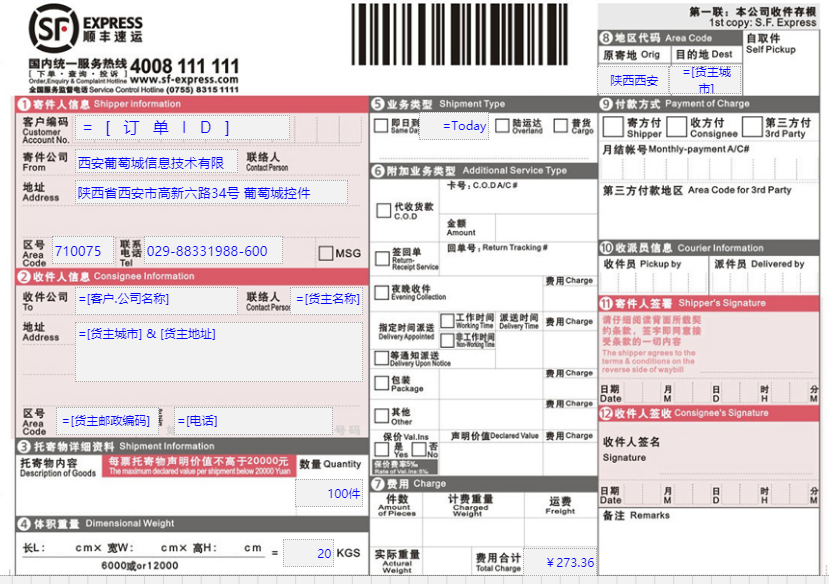
报表只有一个默认报表层,通过添加新的报表层,并在该层中放一个单据纸张的扫描图片,设计报表时,就可以将文本框放在准确的位置上。
添加报表层的方法: 单击报表设计区域的灰色区域,在报表分层属性处,单击添加项目,再将默认的层名称(报表层1)改为期望的名称(背景层),如下图:

从左侧组件箱拖拽到设计区的每个报表元素,都有一个报表层名称的属性,用于将元素放置在不同的报表层。
对于单据图片,应将报表层设置为背景层。

对于文本框,应将报表层设置为default层。

将图片放在背景层的目的,实际上是为了避免图片随数据一起打印,因为打印纸张已经预先印制了图片的那些信息,再打印背景图片就重复了。
每个报表层都有一个输出设备的设置选项,单击编辑按钮。

可进入报表层属性的设置,设置背景层不要输出到打印设备,就可以避免图片重复打印到预先印制好的单据纸张上。

套单据一般是一条记录打印一页纸,为此需要设置报表属性中的分组选项,如下图,添加一个分组条件,绑定唯一性的单据编号字段,就可以实现每个记录打印一页。

