[]
在设计报表时,为了让统计数据更加便于阅读,我们通常需要对数据设置相应的显示格式,以日期数据为例,可以显示为:2020年1月25日、2020-1-25、2020/01/25等等。
本节将对报表中经常使用到的数据格式设置方法进行详细介绍。
当我们使用一个文本框组件来显示一个日期、金额这种数据时,我们称之为简单数据,那么我们可以直接通过数据格式属性来设置所需要的格式。

type=info
注意: 数据的格式化与当前语言设置密切相关。以货币格式为例:在中文环境下会显示为“¥123,456.00“,而在英文环境下则显示为“$123,456.00”。为确保数据始终按预期格式显示,建议将报表的语言属性设置为中文-中国,这样货币、日期等元素将自动适配中文显示规范。
在有些情况下,我们需要对一句话中的部分内容进行格式化设置,那么我们就可以使用Format()函数实现。
例如:我们希望通过一句话来展示当前年月,销售业绩,以及同比增长率,大概内容是“2025年2月的销售收入为¥123,456.00,同比增长率为25.00%”,其中“2025年2月”,“¥123,456.00”和“25.00%”是通过参数/表达式计算的结果,那么我们就可以通过以下表达式输出上面的那句话:
{Format(Today(), "y")}的销售收入为{Format(123456, "c2")},同比增长率为{Format(0.25, "p2")}在图表设计中,我们通常需要对横轴、纵轴数据格式(如显示样式、标签格式及鼠标悬停提示等)进行设置,以柱状图为例:选中对应坐标轴区域后,即可在右侧属性面板中配置数据格式。
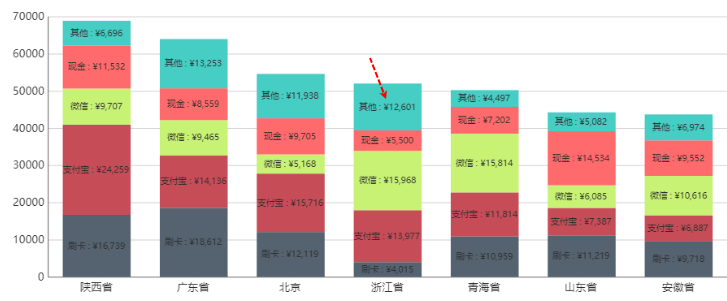
数据标签/鼠标提示文本格式设置。可以使用标签文本>数据格式、提示标签格式属性对图表中的数据标签和鼠标提示进行格式设置,也可以使用表达式进行设置,详见报表图表数据标签。
以上的设置用法中,我们大多都提到格式化字符串,这个是对数据进行格式控制的核心,关于更多可用的格式化字符串,请参考:数据格式化。

