[]
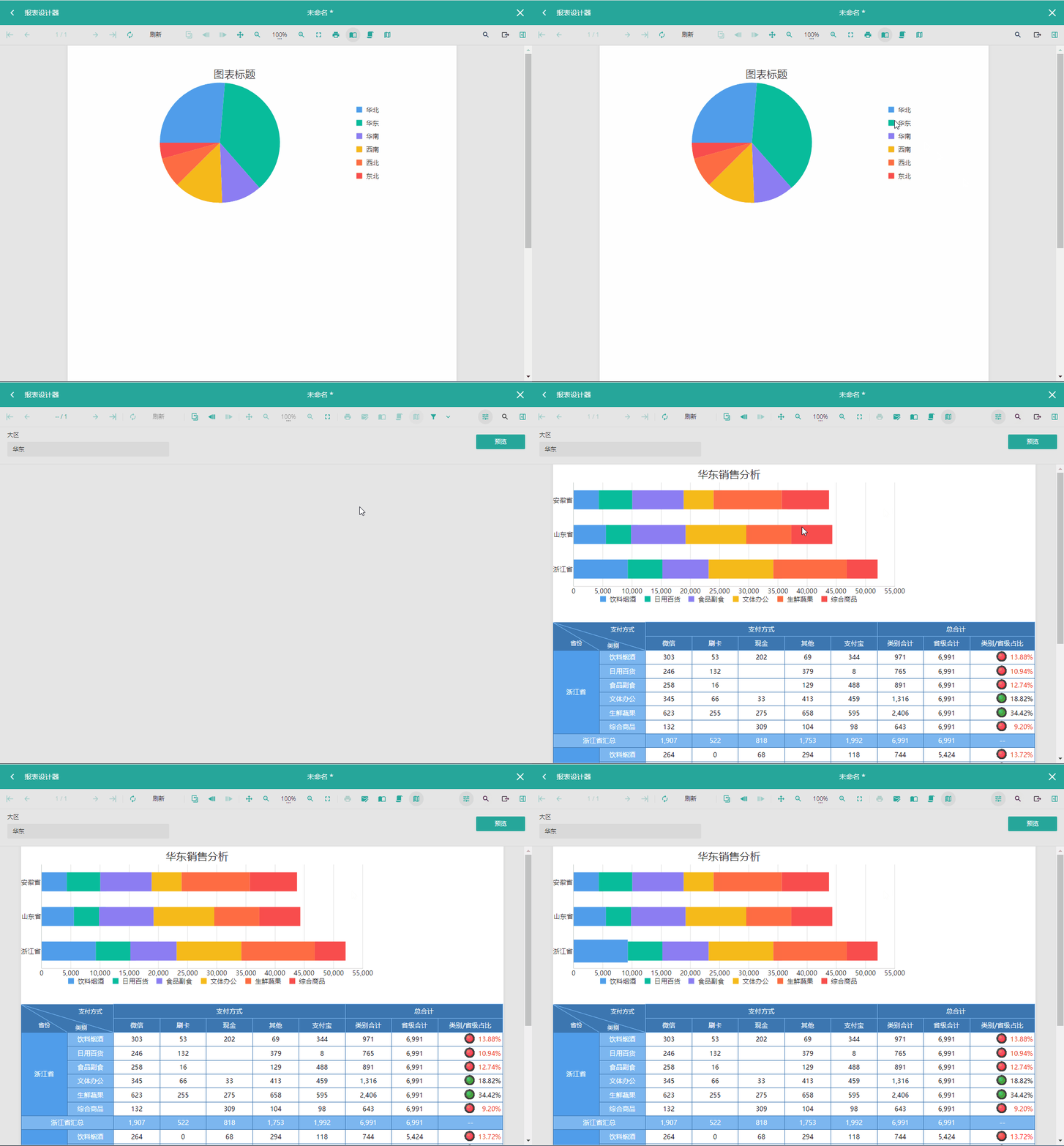
图例通常通过图表中的颜色区分来设置,我们可以通过属性设置中的图例模式设置项来为图表设置不同类型的图例。
示例一 | 示例二 | 示例三 |
|---|---|---|
|
|
|
接下来就为您介绍以上三种不同图例的具体实现步骤。
图例的设置是由绘图区域的图例模式属性控制,包括系列组、数据值和自定义三种,分别对应本文最开始的三个示例。

在报表设计器中,添加图表组件,选中柱状图,完成数据绑定,设置图表类型为堆叠柱状图并设置调色板,如下图示:

打开元素管理,选择绘图区域,在右侧属性面板找到图例模式,选择系列组。

预览报表,可见图例效果(如本文最开始的示例一图片)。
在报表设计器中,添加图表组件,选中柱状图,完成数据绑定并设置调色板,如下图示:

打开元素管理,选择绘图区域,在右侧属性面板找到图例模式,选择数据值。

此时预览,发现图例中带有聚合函数的标识。选中图表数据绑定的字段,在右侧属性面板找到数值,修改标题属性的内容,即可取消聚合函数标识,下图以订单金额为例,实际使用订单利润也需要修改。

预览报表,可见图例效果(如本文最开始的示例二图片)。
在报表设计器中,添加图表组件,选中柱状图,完成数据绑定并设置调色板,,如下图示:

打开元素管理,选择绘图区域,在右侧属性面板找到图例模式,选择自定义。

预览报表,可见图例效果(如本文最开始的示例三图片)。
图表的图例可以添加跳转,单击图例查看对应的详细数据。详细介绍,请见图表钻取。