[]
本节为您介绍在创建报表时添加新建数据集(内嵌数据集)的操作步骤。
在报表设计器界面,单击右侧的数据绑定面板,然后单击数据集栏的+添加,即可进入报表数据集的添加界面。

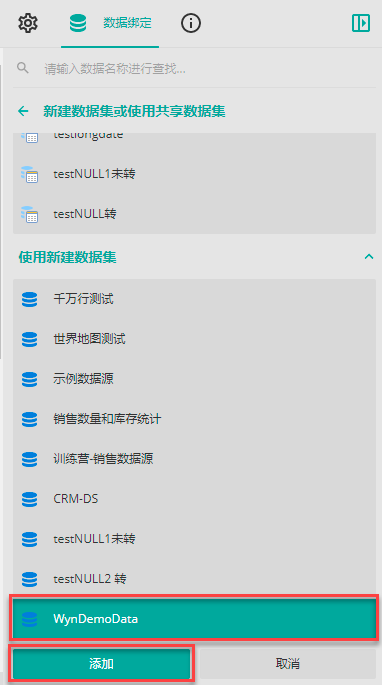
报表数据集的添加界面,选择使用新建数据集(内嵌数据集)并选择一个数据源(如“WynDemoData”), 然后单击添加按钮,弹出的数据集编辑对话框。
数据集类型:
使用共享数据集: 即选择一个之前使用数据集设计器创建好的共享数据集来进行使用。也即使用共享数据集。
使用新建数据集: 显示系统中所有的数据源,选择数据源后将使用该数据源创建内嵌的数据集。也即本文介绍的内容。
在弹出的数据集编辑对话框中使用SQL表达式定义数据集。
在“数据集名称”中输入数据集的名称,如“ 销售数据 ”。在“查询语句”中输入SQL语句,如 select * from 销售明细 。
然后单击验证,您将看到查询字段处显示查询出的字段数目。

验证完成后,单击确定按钮保存数据集,保存后返回报表设计器界面,可见刚刚创建的新建数据集(内嵌数据集)、所用数据源以及数据集内的字段已经显示在数据绑定面板中。

新建数据集(内嵌数据集)添加完成后,可以看到对应数据集的数据源已添加成功,可对数据集进行一下操作。

按钮说明:
按钮图标 | 按钮名称 | 说明 |
|---|---|---|
| 添加数据集 | 基于该数据源再次添加新的数据集 |
| 删除数据源 | 删除该数据源 |
| “更多“按钮 | 单击可选择替换数据源,请注意替换的数据源必须与原数据源的表结构、字段都相同 选择一个可用的数据源,在右下方显示新数据源中的表,可与左侧原来数据源中的表进行比对,确认后单击确定按钮
|
新建数据集(内嵌数据集)添加完成后,数据集右侧的按钮介绍如下:

按钮说明:
按钮图标 | 按钮名称 | 说明 |
|---|---|---|
| 开启/关闭选择字段功能 | 开启后可勾选数据集中的字段,然后拖拽至设计区快速创建表格 |
| 折叠/展开数据集字段 | 单击可折叠/展开数据集的数据字段 |
| 编辑数据集 | 重新编辑数据集 |
| 删除数据集 | 单击可删除数据集 |
| “更多”按钮 | 单击可选择复制数据集
|


