[]
使用场景: 日期范围控件通过两个日期来确定日期范围,以此来过滤满足条件的数据。需绑定两个日期类型的参数。
使用示例: 用户可以以天/月/年为基准来定位起止时间。

定义两个日期型参数,如下图:

进入查询面板,单击添加一个日期范围控件。

绑定参数。有两种方法可以绑定参数。
方法一: 单击控件旁的红色按钮,下拉窗口中将显示可用的参数,选择“开始日期”和“截止日期”,以完成参数绑定。

方法二: 在属性设置中进行绑定(下图以截止值为例,起始值也需要绑定)。绑定后,再次展开下拉菜单,选择“ 重置 ”即可解除绑定。

鼠标拖动可改变控件的大小和位置。

在右侧的属性设置面板中可对控件进行外观显示和属性设置。

日期范围控件属性说明:
属性大类 | 属性名 | 说明 |
|---|---|---|
绑定参数 | 起始值 | 用于绑定起始参数,选择重置即可解除绑定 |
截止值 | 用于绑定截止参数,选择重置即可解除绑定 | |
标签 | 标题文本/显示位置 | 请参见控件通用属性 |
详细设置 | 最大日期跨度 | 设置用户可选择的最大日期跨度 比如设置为3个月,那么用户如果选择了起始日期为2020年4月,那么超出跨度范围的时间将置灰 |
选择方式 | 设置用户选择日期时的面板显示方式,支持天、月、年 | |
日期显示格式 | 设置日期的显示格式 | |
最小/最大值 | 设置日期可选范围 | |
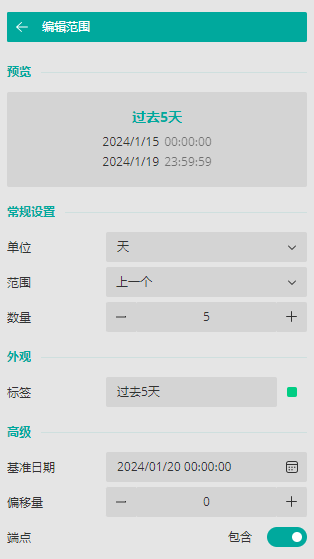
范围 | 预览报表选择参数时默认内置了常用的范围选择快捷方式
您也可以进行自定义。添加一个自定义的范围,然后编辑它
按照自己的需求修改指定的范围、显示标签、基准日期、偏移量等
按照以上设置完之后,效果如下:
| |
默认范围 | 设置默认的范围是否显示 | |
“起始值”参数 | 默认值 | 设定起始时间默认值 如果设定了默认值,预览报表则不需要用户输入,自动将默认值填充 |
“截止值”参数 | 默认值 | 设定截止时间的默认值 如果设定了默认值,预览报表则不需要用户输入,自动将默认值填充 |
位置&大小 | 左/上/宽度/高度 | 请参见控件通用属性 |
例如,我们将标题文本改为“ 请选择起止日期: ”,预览如下: