[]
~~## 1. 概述
系统支持多层报表设计,可在底层嵌入扫描件作为定位模板,上层精准叠加数据字段,轻松实现套打单据与水印效果。
下图为一个套打快递单的预览效果,底层是一张快递单的扫描图片,上层是绑定了数据字段的文本框内容即蓝色字体部分。实际打印时,底层不输出,即实现了套打目的。
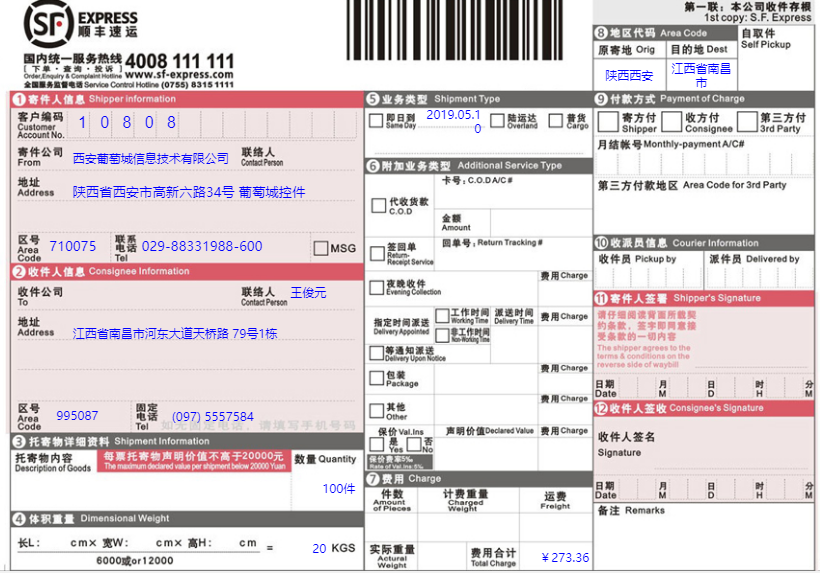
接下来就以上图为例为您介绍报表分层的用法。
单击报表设计器中的灰色区域,打开全局设置面板。

在页面布局部分的报表分层选项单击右侧图标 ,展开分层列表。然后单击添加项目,可增加一个新层,如下图所示。我们可以将新层命名为背景层。添加的新层将会出现在其他报表元素的报表层名称下拉列表中。

单击报表层右侧的铅笔图标,设置层的属性,如下图:

这里,我们将背景层的打印属性设置为否。

type=info
注意: 对于套打的底层图片层,应将输出设备中的打印设置为否,以便实际打印时,仅打印数据,不打印衬底图片。
通过图片组件添加一张背景图片,选中图片组件,在右侧属性面板将它的报表层名称设置为背景层。

按照背景图的位置添加文本框组件,输入固定文字或绑定数据集中的字段。然后依次选中文本框组件,在右侧属性面板将它的报表层名称设置为default,还可以设置文本字体的其他外观样式。

保存或预览报表,即可查看设计效果。
