[]
查询面板用于浏览报表时输入或选择报表参数的值,以查询到需要的数据。报表的查询面板支持默认布局和自定义布局两种布局方式。
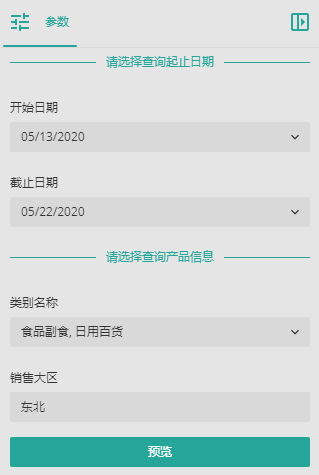
如您未对查询面板进行自定义设计的话,则使用默认布局方式。我们之前在介绍参数与数据过滤时均未对查询面板进行定制设计,因此使用的都是默认布局。查询面板将报表参数依次显示出来,如下图所示。
查询面板显示在顶部示例效果 | 查询面板显示在右侧示例效果 |
|---|---|
|
|
此种布局方法对于报表设计者来说非常方便,免去了设计查询面板的步骤。但对于报表最终用户来说则稍显简陋,尤其是当查询较为复杂时,难免会有混乱,摸不清头绪的感觉。所以此时推荐自定义查询面板。
提示: 当采用默认查询面板时,面板会以数据绑定面板中报表参数的次序进行显示。因此您可通过上下调整报表参数来调整默认查询面板中参数的显示顺序。
自定义查询面板通过灵活布局、参数分组和视觉优化,让复杂查询条件更直观易用,同时保持与默认面板完全一致的功能逻辑,显著提升用户查询体验。下面是两个自定义查询面板的示例。
查询面板显示在顶部自定义面板示例效果 | 查询面板显示在右侧自定义面板示例效果 |
|---|---|
|
|
提示:
1)右侧面板限制:当参数面板显示在右侧时,控件将自动垂直排列,此时无法调整控件位置和大小,但可修改顺序、颜色、标签文本等属性。
2)建议在设计自定义查询面板时,同步设计垂直布局,以适配以下三种场景,若未单独配置垂直布局,在下述场景中可能出现布局错乱,影响使用体验。
参数面板显示在右侧时
报表运行计划中的参数面板
导出报表时