[]
表格组件提供便捷的行号自动生成功能,仅需在属性面板勾选相应选项,即可根据需求添加连续数字、分页续号等不同风格的行号列。
数据要求: 已完成数据连接与数据准备,本文将以本地Excel文件及缓存数据集为例演示操作流程。
界面要求: 已进入仪表板设计界面,且仪表板至少已绑定一个数据集/数据模型(如“Excel数据-缓存数据集”)。
组件要求: 已进入仪表板设计界面,且使用数据表/透视表/KPI矩阵已绑定字段。
选中数据表,在右侧属性设置面板开启显示行号属性,同时会新增行号文本和行号范围属性。

属性说明:
属性名称 | 说明 | 系统图示 |
|---|---|---|
显示行号 | 控制是否显示行号,关闭后将隐藏所有相关设置项 |
|
行号文本 | 设置行号列的列名,默认“#”,可自定义文本 | |
行号范围 | 用于设置行号的范围,默认为“全局行号“
|
由于透视表和 KPI 矩阵支持数据层级分组,除基础行号功能外,还提供显示方式(连续/分组计数)、范围(全局/当前页)及位置(组内/组外)等精细化设置选项。下面以透视表为例进行介绍。
选中透视表,在右侧属性设置面板开启显示行号属性,同时会新增行号文本、行号显示方式、行号范围和行号位置属性。

属性说明:
属性名称 | 说明 | 系统图示 |
|---|---|---|
显示行号 | 控制是否显示行号,关闭后将隐藏所有相关设置项 |
|
行号文本 | 设置行号列的列名,默认“#”,可自定义文本 | |
行号显示方式 | 可指定在透视表/KPI矩阵的多级行头中显示特定层级的行号,默认为“随第一级分组显示”
| |
行号范围 | 用于设置行号的范围,默认为“全局行号“
| |
行号位置 | 选择行号的显示位置(在行分组之前/在行分组之后) |
如行号显示方式、行号范围以及显示位置等。
显示行号:控制是否显示行号,关闭后将隐藏所有相关设置项。
行号文本:设置行号列的列头文本。
行号显示方式:由于透视表和KPI矩阵的行头经常有较多层级,这里就用来设置显示哪一级的行号。
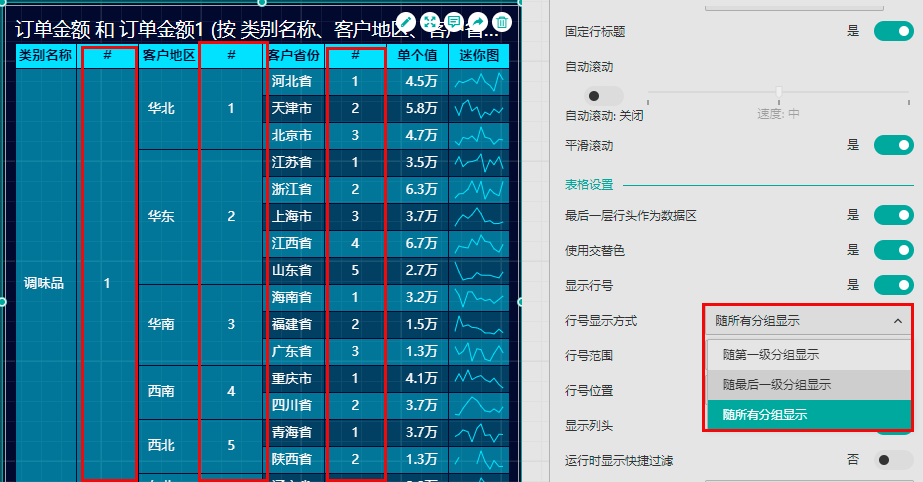
行号范围: 选择行号的计数范围。
行号高级格式化: 支持对行号应用与数据列相同的条件格式化规则,实现如"前三行号使用红色加粗高亮"等专业样式,操作流程与常规数据格式化完全一致,详情请参考表格数据条件格式化)。
type=info
注意: 仅数据表和透视表支持添加数据格式化,KPI矩阵不支持。
例如:数据表实现前三行号使用红色加粗高亮显示
选中数据表,设置排序(订单金额降序排序)

选中数据表,在右侧属性设置面板开启显示行号属性。

选中数据表,设置条件格式化。


