[]
区块地图通常用来显示不同地理位置或区域之间对应数值得差异,使用不同颜色显示数据由较少/较小到较多/较大的相对差异。区块地图仅支持通过位置名称来定位位置,不支持经纬度定位。

如需在地图组件中实现基于地理位置的数据可视化,需满足以下要求:
数据要求: 已完成数据连接与数据准备,本文将以缓存数据集(Demo_销售明细)为例演示操作流程。
界面要求: 已进入仪表板设计界面,且仪表板至少已绑定一个数据集/数据模型(如“Excel数据-缓存数据集”)。
数据预处理: 在数据准备阶段,必须将包含地理信息的字段明确标记为"地理位置"类型。
字段识别: 在仪表板数据绑定区域中,有效的地理位置字段会显示专属图标标识,地理位置信息字段如何标记,请参考:地图数据准备。

仪表板设计界面最左侧,单击组件按钮展开列表,选择区块地图,按住鼠标左键将其拖拽至仪表板设计区域,成功添加一个区块地图组件。

添加地图组件后,选中地图组件,即可在数据绑定面板进行字段的绑定。区块地图仅支持行政区划的绑定。
将行政区划字段绑定到位置区域。

提示: 如果绑定位置信息时如未绘制成功,说明位置名称与标准地图名称不匹配,需手动匹配。点击地图组件右下角的“存在未匹配项目”进入配置界面,手动选择匹配的地理位置。
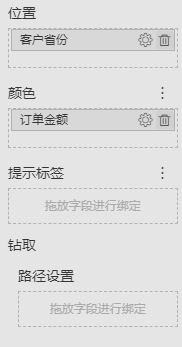
区块地图使用位置和颜色两个数据绑定模块。如需数据钻取,则向钻取绑定区添加字段。如不需要钻取,则无需绑定钻取字段。
示意图 | 数据绑定区域 | 说明 |
|---|---|---|
| 位置 | 用于绑定位置字段,需是提前标记过的地理位置字段。 可绑定一个字段。 |
颜色 | 用于绑定数值字段,绑定后地图将以不同的颜色来表示不同的数据。 可绑定一个字段。 | |
提示标签 | 提示标签是指当鼠标移至图形时,会出现相应的提示信息。使用方法详见鼠标提示标签。 | |
钻取 | 如需实现数据钻取,则绑定与位置信息有钻取关系的位置数据。 如不需要数据钻取功能,则无需在钻取中绑定字段。 绑定数据时需按行政区划级别顺序从大到小绑定多个字段。 如位置绑定的是“销售省份”,那么就可以将”“销售城市”绑定至下方的路径设置绑定区中。实际预览时,就可以由省份钻取到城市。 有关数据钻取的更多介绍,请参考数据钻取中的介绍。地图的钻取相当于固定路径钻取。 |
组件完成数据绑定后,可自由调整字段属性(如格式修改、重命名、聚合方式切换)并执行快速运算,具体操作步骤请参考数据绑定与动态计算。

注意: 对数据集中字段进行的操作会在当前仪表板中的所有组件生效;而对组件数据绑定区字段进行的操作仅在当前组件生效。
数据处理完成后,可通过以下属性配置进一步优化组件展示效果:
属性 | 说明 | 系统图示 |
|---|---|---|
地图设置 | 设置地图属性,包括显示底图、底图类型、底图等属性 |
|
区块样式 | 设置流线样式,包括飞线颜色、填充模式、填充颜色等属性 | |
设置组件入场动画、轮播和轮播间隔 | ||
配置联动、跳转、刷新等行为 | ||
鼠标悬停时显示数据点详细信息 | ||
显示组件数据点标签和内容 | ||
显示组件中不同颜色/形状代表的数据含义 | ||
组件标题的样式属性 | ||
自定义钻取路径的显示样式 | ||
调整组件位置于整体尺寸 | ||
调整组件外观样式 |
区块地图额外支持以下独有属性:
选项组 | 选项名称 | 说明 |
|---|---|---|
地图设置 | 显示底图 | 是否显示底图。 显示底图后,可以选择底图类型和底图,已经内置多种底图类型,也可以自定义,详见自定义底图样式 |
滚轮缩放 | 是否开发滚轮缩放功能 开启后,使用鼠标滚轮可以对地图进行缩放 | |
俯仰角 | 视角中向下倾斜的角度,用于控制垂直方向的倾斜程度 | |
显示范围 | 指定预览时的显示范围。支持自动、指定区域或指定经纬度
| |
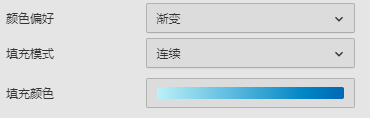
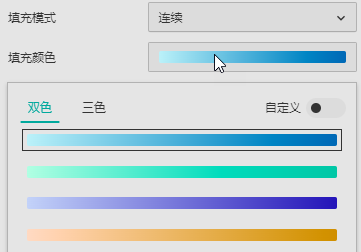
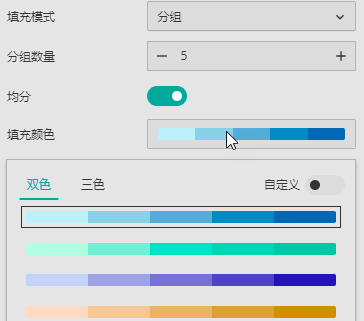
区块样式 | 颜色偏好 | 选择区块填充颜色时使用调色板还是渐变效果
|
区块背景 | 地图中未填充区域的背景颜色 | |
边界线宽 | 地图中各区域边界线的线宽 | |
边界颜色 | 地图中各区域边界线的颜色 |
组件内置丰富的数据探索与分析功能,从多角度挖掘数据价值,为您的可视化分析提供专业级支持。