[]
为了确保网站错误报告正常使用,以及服发送自动执行计划的文档,需要配置对应的服务。配置之后系统就可以使用钉钉发送通知,比如数据监控告警信息,运行计划结果等。
下图为钉钉移动端收到的运行计划结果的示例效果。
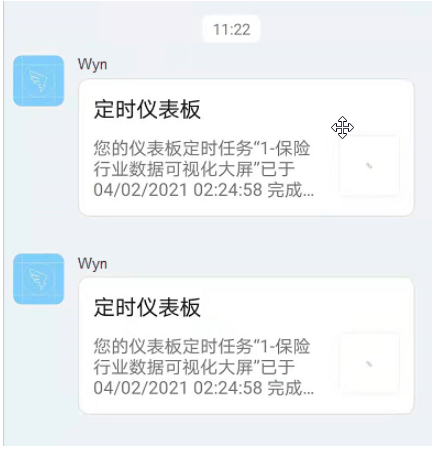
本文为您介绍如何配置钉钉。
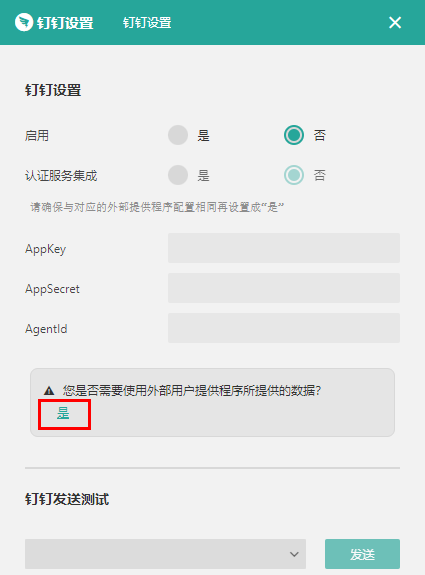
系统管理员登录后,依次单击「系统管理>系统设置>通知中心>钉钉设置」,进入钉钉设置界面,在该界面可以钉钉服务器进行设置。

type=info
提示: 如果您在外部用户提供程序中配置了钉钉,那么在首次配置通知中心时也可以将信息一键复用过来,使用相同的配置。
设置项说明:
设置项名称 | 说明 |
|---|---|
启用 | 开启或关闭钉钉通知。 |
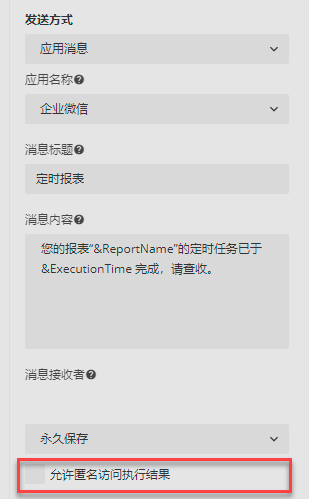
认证服务集成 | 是否集成外部用户提供程序中对钉钉认证服务的配置。 如需选择是请确保通知中心与外部用户提供程序中对钉钉的配置完全相同。 选择是代表通知中心将调用认证服务配置,也就是说在运行计划中使用应用消息发送通知时,不勾选允许匿名 访问执行结果 时,接收人也可以免登录打开文档。
该条设置项对于数据监控的通知功能无影响,因为不涉及登录事宜。 |
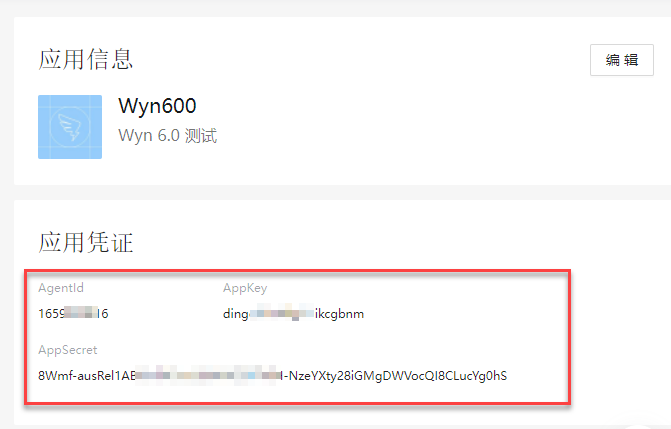
AppKey | 填写应用的凭证,之后会使用钉钉中的该应用发送通知消息。 有关钉钉微应用的创建以及配置方法请参考与钉钉集成中钉钉端的操作介绍。 |
AppSecret | |
AgentId | |
钉钉发送测试 | 选择一个钉钉联系人,单击发送,可测试钉钉设置以及服务器是否正常。 |
设置确认无误后,单击保存更改按钮保存设置。
当系统管理的通知中心已完成钉钉设置后,在运行计划中,将发送方式选择为应用消息,应用名称选择为钉钉。
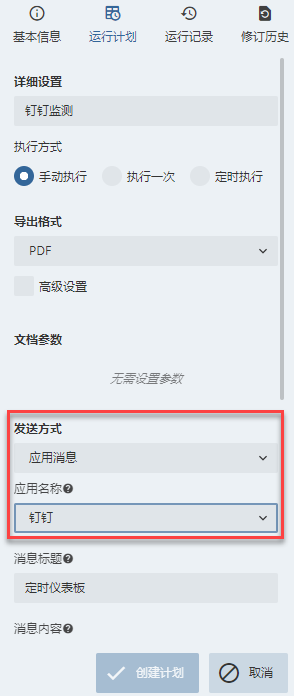
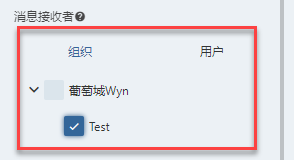
并设置运行结果的接收者。支持以组织来选择或者直接选择特定的接收用户。其他设置与普通的运行计划一致。
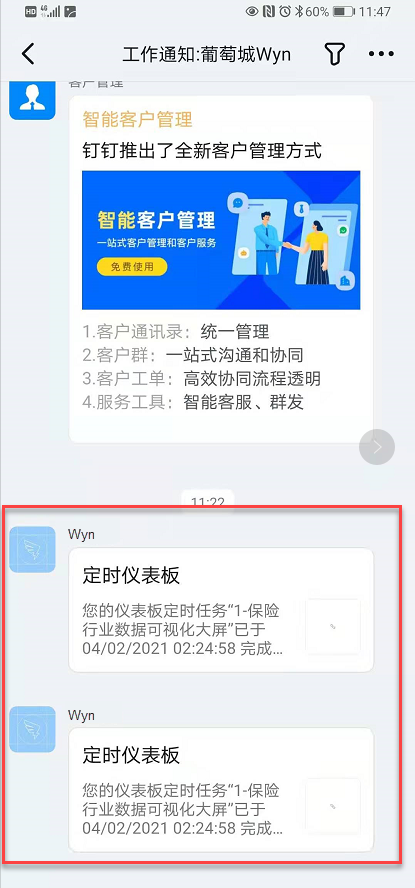
保存运行计划,并执行。则可在钉钉App 内接收到执行结果。
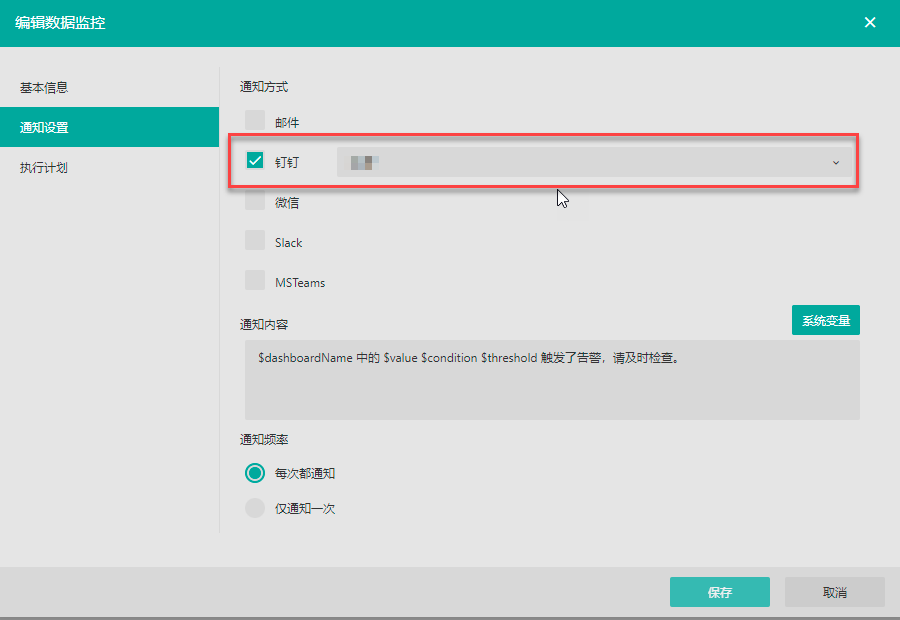
当系统管理的通知中心已完成钉钉设置后,在添加数据监控时勾选钉钉,选择接收人即可。