[]
编写好的自定义安全提供程序,可按如下步骤配置到 Wyn 中,以实现业务系统的用户直接登录到 Wyn 门户。
将编译得到的安全提供程序DLL文件,复制到产品安装目录下的SecurityProviders文件夹下。
Windows环境下,默认路径为:C:\Program Files\Wyn\Server\SecurityProviders
Linux环境下,默认路径为:/opt/Wyn/Server/SecurityProviders
Docker环境下,需要把目录 /wyn/Server/SecurityProviders 挂载到外部存储,然后把安全提供程序拷贝到外部存储目录下。
K8S环境下,需要把目录 /app/Server/SecurityProviders 挂载到外部存储,然后把安全提供程序拷贝到外部存储目录下。
type=info
注意: 如果安全提供程序还依赖其他DLL,也请一并复制到同一目录。
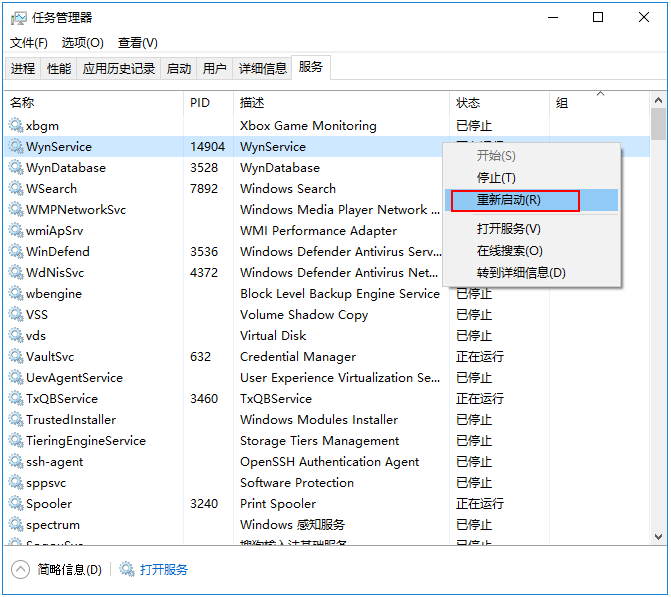
重新启动WynService服务。
以管理员身份登录后进入系统管理后台,选中用户安全提供程序,或者直接访问如下网址:
http://localhost:51980/admin/configuration/security-provider

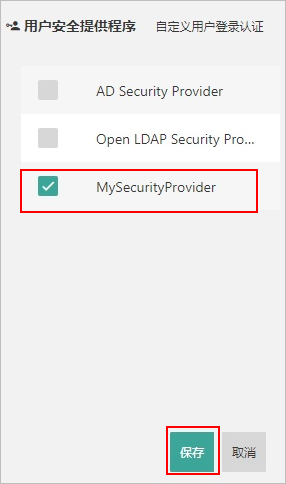
在用户安全提供程序界面,单击添加用户提供程序,勾选自定义的安全提供程序,并单击保存按钮。
选中刚添加的自定义安全提供程序,右边将会显示可配置的设定选项。具体有哪些选项是在安全提供程序的代码中确定的。按实际配置输入这些选项内容即可。
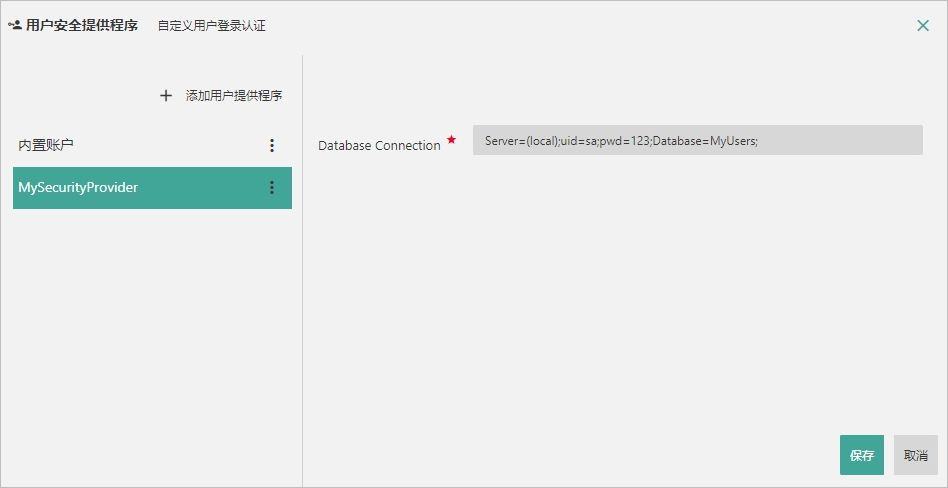
输入完毕,单击保存按钮。
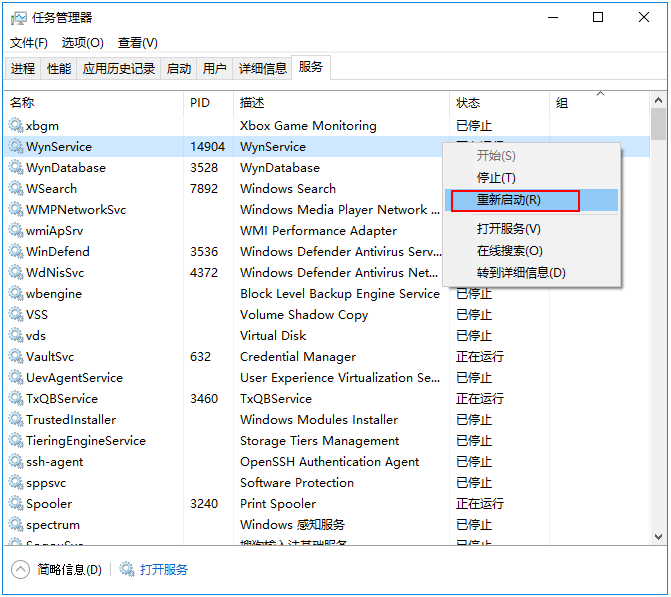
为使自定义安全提供程序的设置生效,需要进入任务管理器重启WynService服务。
此后,就可以在登录窗口输入业务系统的用户名和密码来登录Wyn门户了。
