[]
随着移动办公的普及,Wyn 支持深度集成钉钉平台,实现钉钉组织架构与用户权限的自动同步,员工无需切换应用即可在钉钉工作台直接访问系统文档,更支持便捷的扫码登录功能,全面打通移动端与PC端的办公场景,为企业打造一站式的智能移动办公解决方案。
使用企业管理员的身份登录钉钉开发者平台(https://open-dev.dingtalk.com/v1/#/,如果没有钉钉账号,可以免费申请)登录后请记录下自己企业的CorpId,后续步骤中会使用到。
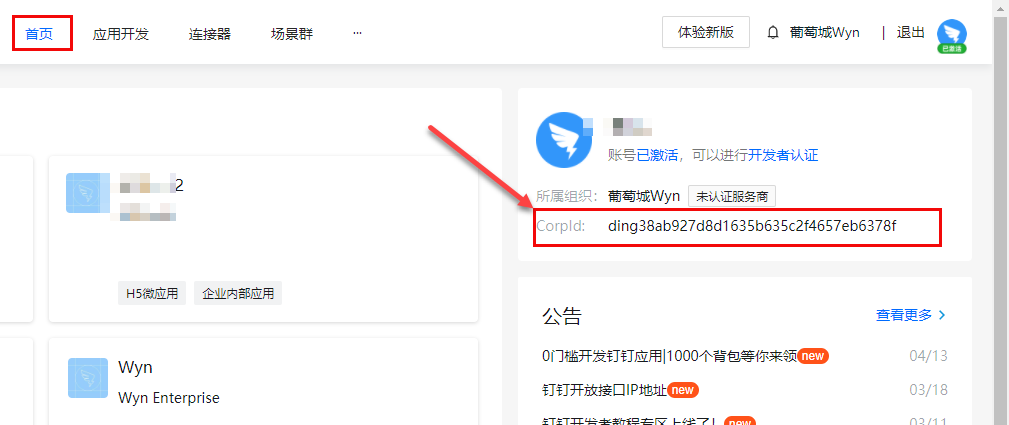
在钉钉开发者平台,选择「应用开发>企业内部开发>H5微应用」进入H5微应用管理配置页面,单击创建应用按钮,进入应用创建界面。

在应用创建界面,参考下图所示填写基本信息,最后单击确定创建按钮,即可进入应用详情界面。

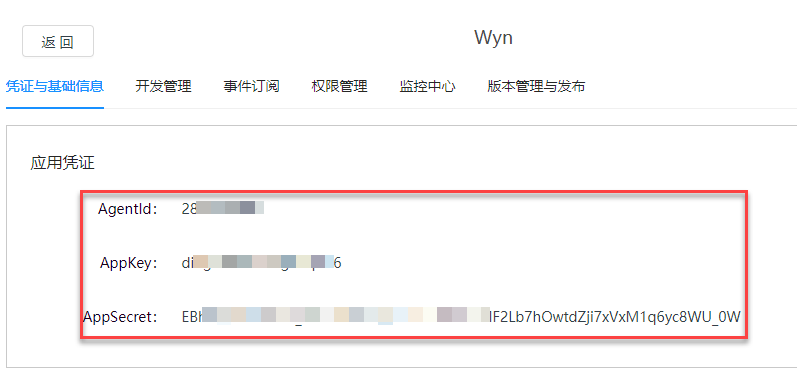
创建完成后,可以在应用详情界面,查看应用凭证,记录 AgentId、AppKey 和 AppSecret,在集成中会使用到。

在应用详情界面,单击开发管理,然后单击修改按钮。

接下来配置开发信息。
服务器出口IP: 调用钉钉服务端API的合法的IP列表。若填写的IP不符规范,则无法创建应用。请填写Wyn服务器的IP地址。
应用首页地址: 填写应用首页链接,在移动端工作台点击应用图标会跳转到此页面。
url格式为:{PortalUrl}/dingtalk/sso?corpid={CorpId}&redirectUri={PortalUrl}。
其中PortalUrl为您实际部署Wyn的域名或IP+端口号。例如: https://wynportal.grapecity.com/dingtalk/sso?corpid=xxxxxxx&redirectUri=https://wynportal.grapecity.com/ 。
填写完成后,单击页面右上角的“ 保存 ”按钮。

type=info
注意:若用户需要集成AI对话分析页面,在redirectUri的路径后面要加上/dashboards/chatanalysis,例如:
在应用详情界面,单击权限管理,然后选择添加接口权限。

如下图,开通通讯录接口权限。

单击确认按钮后已添加接口权限如下图所示。

然后配置权限范围,您可选择全部员工,也可以选择部分员工。比如选择全部员工。

在应用详情界面,单击版本管理与发布,进入应用发布页面,然后单击确认发布按钮,即可将应用发布。

如可见范围为全部员工,则应用发布时则选择“全部员工”。如果可见范围设置的是部分员工,那么发布时也需要对应的选择“部分员工”。最后保存修改,完成发布。

在钉钉开发者平台创建并发布微应用后,使用系统管理员(admin) 账户登录Wyn后,依次单击「系统设置>安全设置>外部用户提供程序」,选择钉钉,配置集成信息。

配置项说明:
配置项目 | 功能 | 说明 |
|---|---|---|
CorpID | 企业的CorpID。 |
|
AppKey | 应用凭证AppKey。 |
|
AppSecret | 应用凭证AppSecret | |
AgentID | 应用凭证中的AgentID。 | |
最大并发请求数 | 同步数据时,单次请求同步的用户数量。 | 建议修改为1。 |
启用扫码登录 | 是否开启二维码登录功能。 | 有关扫码登录的更多介绍,请见钉钉用户扫码登录。 |
扫码登录 AppId | 填写在钉钉应用中创建的QR Code AppId。 | |
扫码登录 AppSecret | 填写在钉钉应用中创建的QR Code AppSecret。 | |
启用自动同步 | 是否开启自动同步数据功能。 同步数据指的是将钉钉中的用户数据同步到 Wyn 中。 | - |
同步时间间隔 | 设置自动同步数据的时间间隔,必须填入正整数,单位“小时”。 输入非正整数时,均按1小时计算。 | - |
我们将之前记录的 CorpID、AgentId、AppKey和AppSecret信息填入对1应输入框中。
并开启自动同步数据功能,将时间间隔设置为1小时,最后单击保存按钮保存设置。

保存之后系统检测到您开启了自动同步数据功能(约15分钟后),会立即进行首次的数据同步。之后会按照设置的间隔进行自动同步。
1)为了可以立即将钉钉中的用户数据同步到系统中,我们可手动同步数据。

2)提示同步成功。

此时整个配置过程基本完成,我们到 Wyn 系统中来看一下钉钉用户的映射情况。
1)可见钉钉是作为全局下的一个单独组织存在。

2)钉钉中的角色全部直接挂在“钉钉”总组织下。

3)从用户管理可查看组织或角色的用户成员。

type=info
提示: 如您需要在钉钉组织中添加新的组织、角色或用户,推荐直接在钉钉端操作,因为Wyn会通过数据同步将钉钉端的最新组织结构覆盖到系统中。
当在手机中登录钉钉,可以在工作台栏中看到自己创建的应用(默认在未分组应用下),单击应用图标,选择组织后即可自动登录 Wyn。


type=info
注意:
1)部分安卓系统手机在钉钉中单击 Wyn 应用的图标后,发现浏览器长时间处于一直在跳转的状态而无法登录到 Wyn,此种情况是由于钉钉内置的UC浏览器问题导致。
2)如遇到这种情况,您需要在任务管理器中停止
WynService服务,然后修改 Wyn 的配置文件。3)使用记事本程序打开系统配置文件
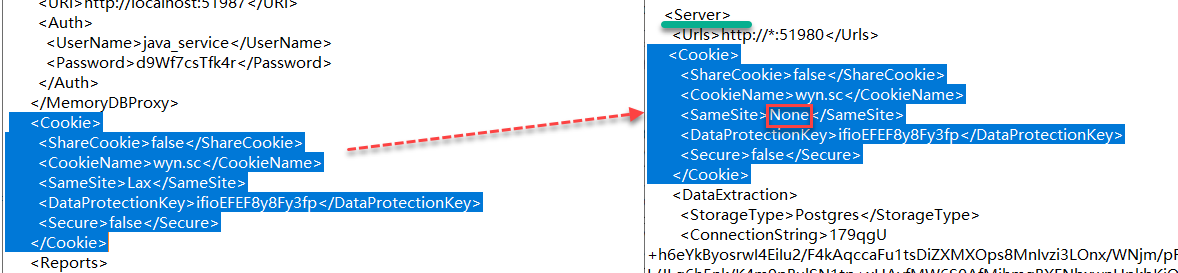
Wyn.conf和参考文件Wyn.conf.sample。4)将参考文件中的Cookie相关内容拷贝到配置文件对应节点下,并将SameSite的值改为“None”,如下图所示。
5)修改完成后保存配置文件,然后再启动
WynService服务即可。