[]
审计日志在软件系统中通过记录关键操作和事件,发挥安全监控、问题诊断、合规性保障、责任追溯及系统优化等多重作用,是确保系统安全可靠、满足法规要求的重要工具。
审计日志功能由系统管理员开启并配置后进行使用。本节为您介绍如何开启和查看审计日志。
系统管理员登录后,依次单击「系统管理>系统设置>审计日志」,在该界面,可以打开审计日志的开关并配置日志保存信息。

审计日志功能默认为关闭状态。打开审计日志开关并进行相应的配置。

用于设置日志在数据库中的保存天数,超过设置天数的日志将会被清理。

配置数据库连接,将相应的日志内容存到相应的数据库当中。支持以下几种类型:
MS SQL Server
MySQL
Oracle
PostgresSQL
达梦
使用连接字串选项默认为关闭状态,即表示通过填写数据库的配置项目连接到数据库。

主机名: 数据库所在的机器名或IP地址。
端口: 数据库的端口。
数据库名称: 由用户自己指定存储审计日志的数据库的名称。
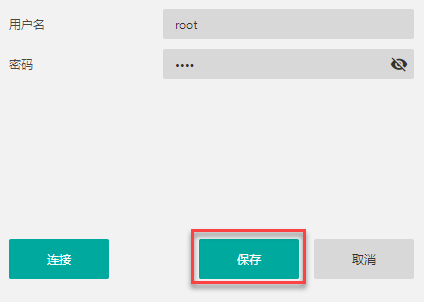
用户名及密码: 连接数据库所使用的用户名及密码。
除了通过填写连接配置项进行数据库的连接,还可以通过连接字串进行连接。用户将使用连接字符串设置为是并填写连接字符串即可。

连接字串示例:
数据库 | 示例 |
|---|---|
MS SQL Server |
|
MySQL |
|
Oracle |
|
PostgresSQL |
|
达梦 |
|
输入正确的连接信息之后,需先单击“连接”按钮进行数据库名称的验证。

若输入的数据库名称不存在,则会提示是否进行创建,单击确定按钮即可创建成功。

若输入的数据库名称已存在,则会提示连接成功。

type=info
注意:
创建用于存储审计日志数据库的同时,会创建wynRequestInfos、wynSemanticAttributeInfos及wynServiceInfos这三个数据表进行审计日志的存储。
当输入的数据库名已存在时,会去判断这三个表是否存在:
1)若都存在,则提示连接成功,保存之后,日志数据会被存储在这些表中。
2)若都不存在,则询问用户是否创建表,点击“确定”即可创建。
3)若部分存在,则会提示表结构错误,用户需手动进行修复之后再次尝试。
单击“保存”即可进行保存。
若为首次开启审计日志功能,为了方便用户利用仪表板或报表来分析审计日志,在保存之后会弹出提示信息询问用户是否需要创建审计日志的数据源和数据集。
单击“创建”,即可自动创建对应的数据源和数据集。

切换到文档门户,使用审计日志配置的数据库类型,创建数据源,既可以查看对应的日志信息。

审计日志配置完成之后,对系统的操作会被记录在审计日志当中,可通过查看审计日志功能对系统运行的各项情况进行监控及分析。
系统管理员登录后,依次单击「系统管理>运维管理>浏览审计日志」,在该界面,可以查看具体信息。更多详细信息,请查看:浏览审计日志。


