[]
普通用户登录到系统后即进入文档门户网站,进行日常的文档查看、操作与管理。
不同的用户登录系统后,由于其角色和权限不同,看到的具体项目、文档以及功能略有不同。
文中截图均以管理员登录为例。
门户网站整体上可分为左右两部分,左侧主要进行分类的管理,右侧进行具体文档的管理与使用。
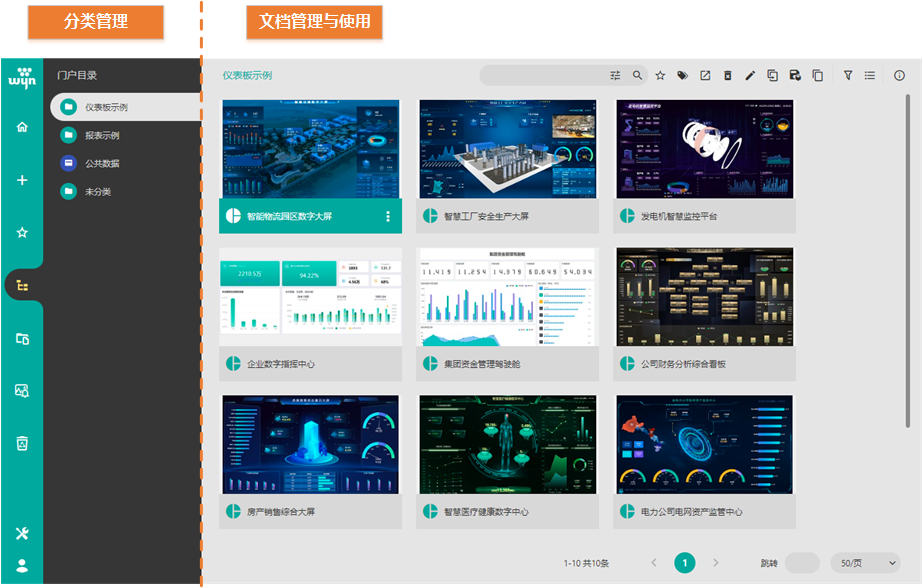
左侧区域主要进行分类的选择与查看、创建个人分类、上传以及新建文档、管理个人账户信息等。
(下图为管理员登录时的截图,具体用户登录时的可见项目会根据管理员的设置略有不同。)
主要功能 | 说明 |
|---|---|
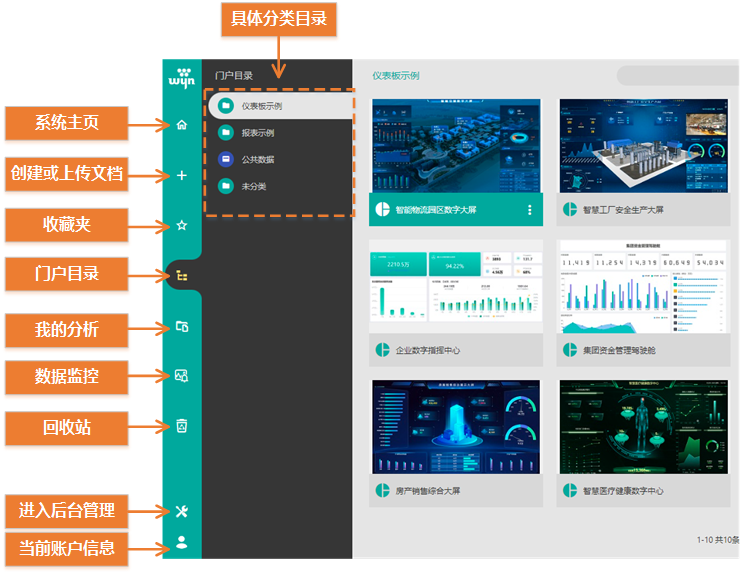
系统主页 | 系统主页是登录门户网站时首先呈现的页面。详细介绍请见门户主页。 |
创建或上传文档 | 单击加号按钮可选择创建新文档或者上传文档。详见新建文档。 |
收藏夹 | 显示用户收藏的文档,详见收藏文档。 |
门户目录 | 门户目录由管理员在后台管理中统一设置,所有用户登录系统时均使用相同的门户目录。 |
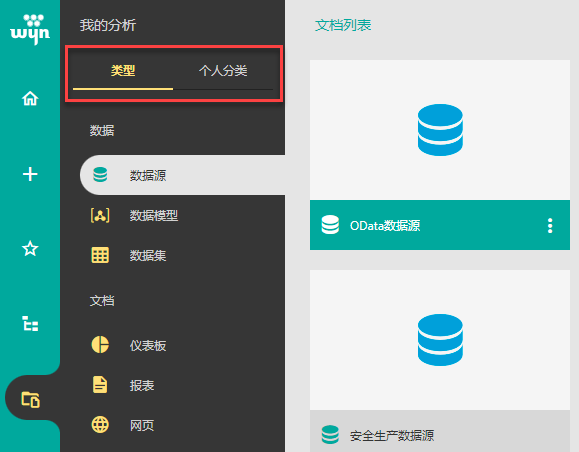
我的分析 | 包含类型和个人分类。
|
数据监控 | 用于显示和管理数据监控,需要管理员在后台开启数据监控功能才可以显示此项目。 |
回收站 | 存放用户临时删除的文档资料,存放在回收站的文件可以恢复。详见回收站(恢复文档)。 管理员可在后台管理的 系统设置 > 系统配置 > 基本设置 中关闭回收站功能。 |
进入后台管理 | 管理员在文档门户中单击此按钮可切换至后台管理网站。 |
账户信息 | 查看当前登录的账户,以及修改个人信息。详见个人信息管理和个性化设置。 如果当前用户属于多个组织的话,在这里可以切换登录的组织。详见设置登录的默认组织/切换组织。 |
type=info
提示
如打开系统的草稿审批模式后,门户中还会多一个草稿大类。详情请见使用文档草稿与审批功能。
右侧区域用于文档的管理和使用。
文档管理区默认使用卡片视图,您可以通过单击右上角的视图切换按钮切换视图。
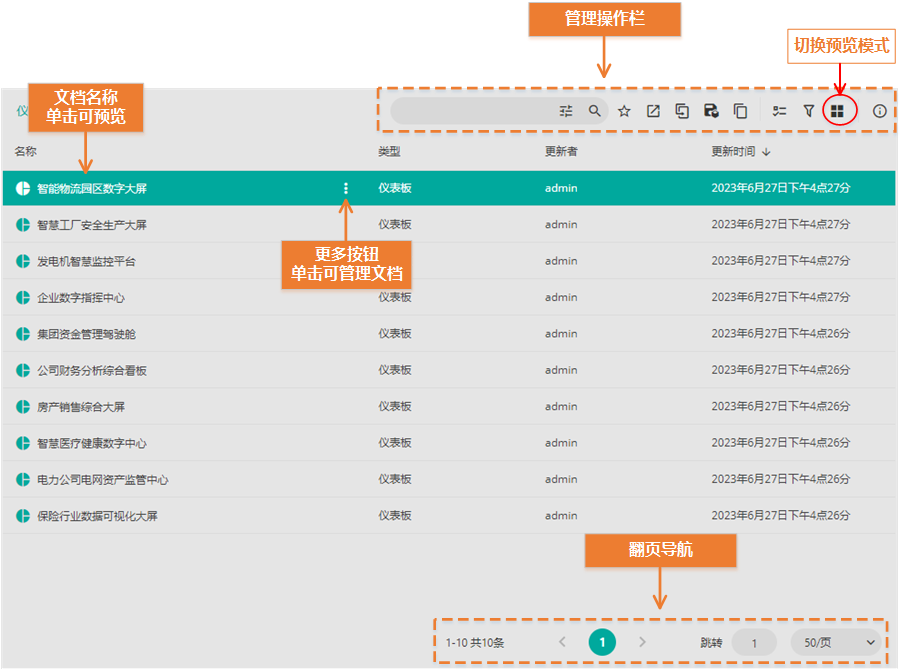
区域 | 说明 |
|---|---|
文档名称 | 单击文档名称可以预览文档。 |
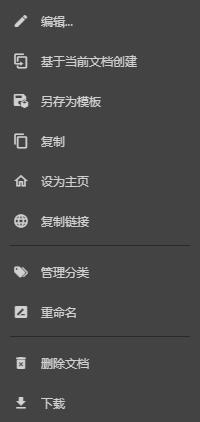
更多按钮 | 单击更多按钮可弹出文档管理菜单,可对当前文档进行管理操作。比如编辑、复制等等。 具体的操作方法,在本章的后续小节中都有详细介绍,请您具体查看。
|
管理操作栏 | 管理操作栏中可对当前文档及文档列表进行管理操作。不同用户以及不同的文档类型可见的项目会不同。 以仪表板为例,由左至右依次为: 其中对文档的操作与文档更多按钮中的部分功能相同,如编辑文档、基于当前文档创建、复制、删除文档。 |
翻页导航 | 可以切换到上一页/下一页、最后一页/第一页、也可以输入页号直接跳转至目标页。 |