[]
本文以 Mircosoft AD 为例介绍如何使用 OIDC 身份验证服务为 Wyn 配置 SSO,总体需要进行单点登录配置和 Cookie 设置这两个步骤。
除 Mircosoft AD 外,Azure AD B2C、OKTA 也使用 OIDC 认证协议。
系统管理员进入后台管理-系统设置>系统配置>单点登录,进行配置。

配置项 | 说明 |
|---|---|
认证协议 | 选择认证协议,支持CAS、OAuth和OIDC。 这里需选择 OIDC。
|
方案 | 自定义方案,会显示在单点登录后的用户提供者信息中。
|
不启用 | 是否启用该SSO配置。由于该设置项是在设置是否“不启用”,所以“否”代表启用,“是”代表不启用。 |
允许隐性用户 | 是否允许 Wyn 中不存在的用户通过SSO流程登录Wyn。 设置为“是”表示所有来自SSO认证服务器的用户都可以登录到Wyn; 反之则表示不允许 Wyn中不存在的用户登录 Wyn。 为了防止陌生用户登录,需要先将允许的用户导入Wyn,请注意导入用户的“Provider”必须与设置项中的“方案”选项设置的值相同。 比如示例图中SSO的方案为“test”,所以提前导入Wyn中的用户信息“Provider”也必须填写“test”。
|
启用SLO | 是否启用单点登出。 |
职权 | 职权和原数据地址二选一填写。职权对应应用程序配置文件中的“ Authority ”。 |
元数据地址 | 职权和原数据地址二选一填写。原数据地址对应应用程序配置文件中的“MetadataAddress”。 |
客户ID | 对应应用程序中的“ClientId”。 |
客户秘钥 | 对应应用程序中的“ClientSecret”。 |
回调路径 | 对应应用程序中的“CallbackPath”。 |
范围 | 对应应用程序中的“Scopes”。 单击右侧的删除按钮可删除,单击右上角的按钮可添加范围。
|
映射配置 | 对应应用程序中的“ClaimMappings”。 默认已添加四项,需对照应用程序配置文件中的“ClaimMappings”修改;如没有“ClaimMappings”,则保留默认值即可。 单击右上角的按钮可添加映射。
|
配置完成后先单击保存按钮,保存设置。
接下来配置Cookie,待完成所有配置项后再重启系统。
需按照如下截图配置Cookie选项。
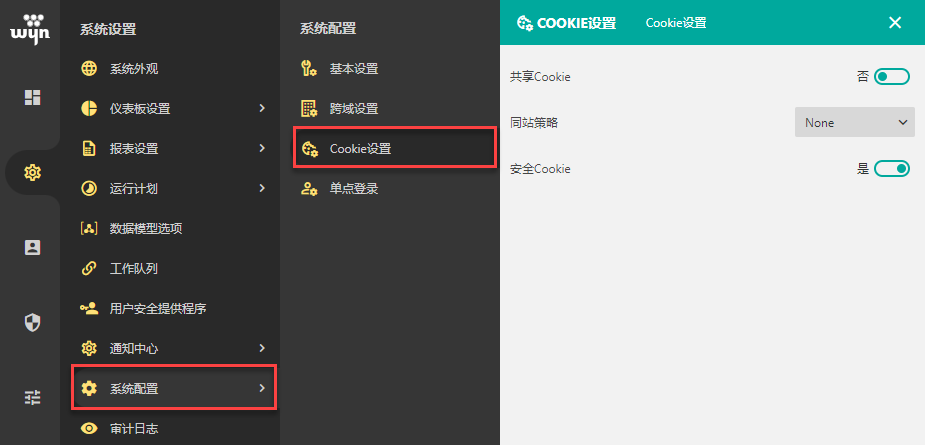
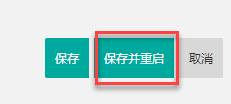
单击右下角的保存并重启按钮保存设置并重启系统。
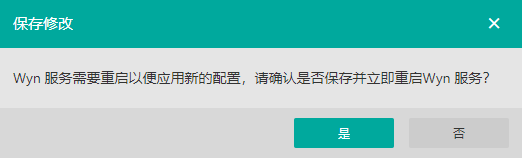
选择是,然后等待系统重启完成。
打开产品登录地址时默认跳转到第三方应用程序登录画面,此时即可使用应用程序的用户登录Wyn,登录后Wyn中自动创建用户。

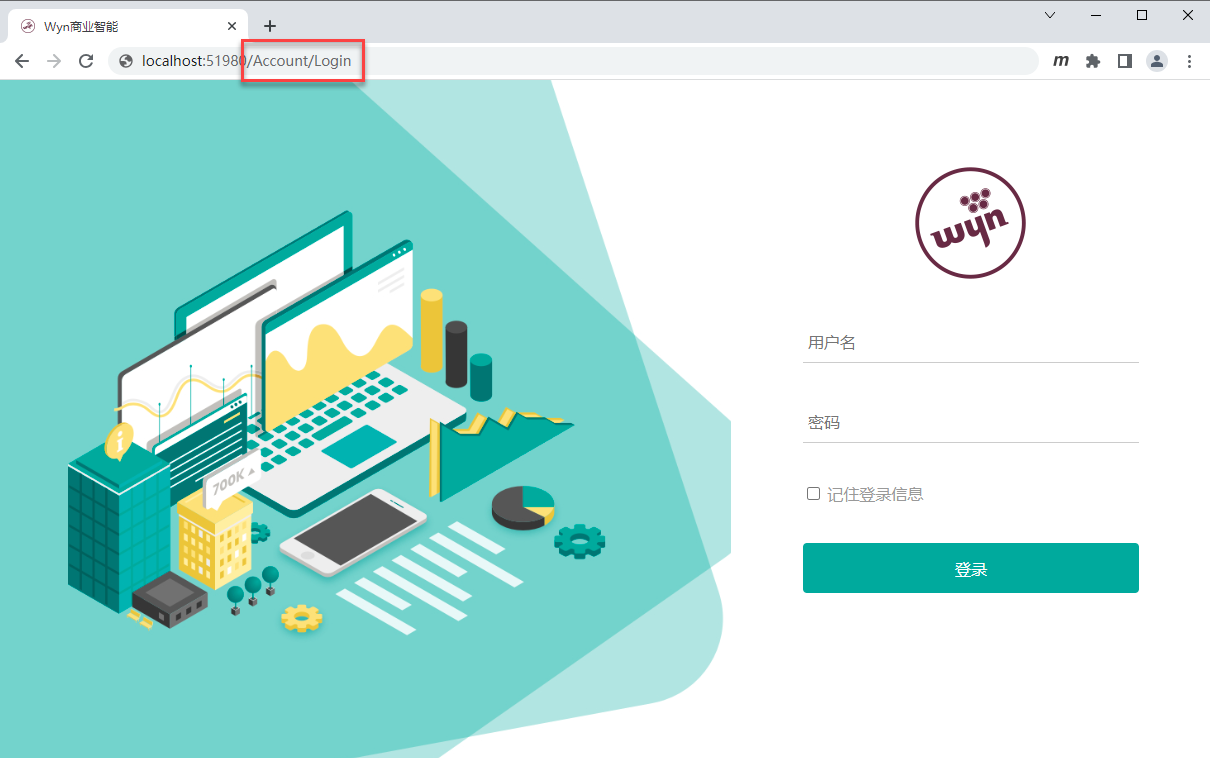
Wyn本身的用户登录Wyn,则需在原登录地址后添加“/Account/Login”,例如 http://localhost:51980/Account/Login。