[]
本节介绍如何使用 MySQL 作为产品的主数据库。
type=info
注意:
MySQL须为8及以上版本(且数据库的字符集必须配置为UTF-8)。
确保连接数据库的用户具备足够的权限,以保证能正确的进行安装以及使用。
使用 MySQL 数据库,请注意 MySQL 数据库中是否限制了插入和更新数据的数据包大小(
max_allowed_packet),不能低于 300M。数据库引擎必须是innerDB。
选择自定义安装。
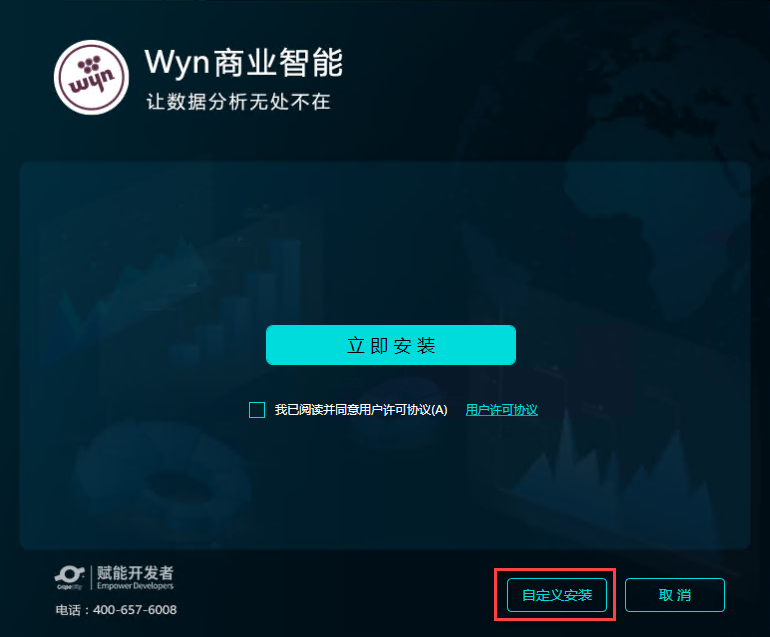
完成一系列步骤之后,来到数据库配置页面,在数据库下拉列表中选择“MySQL”。
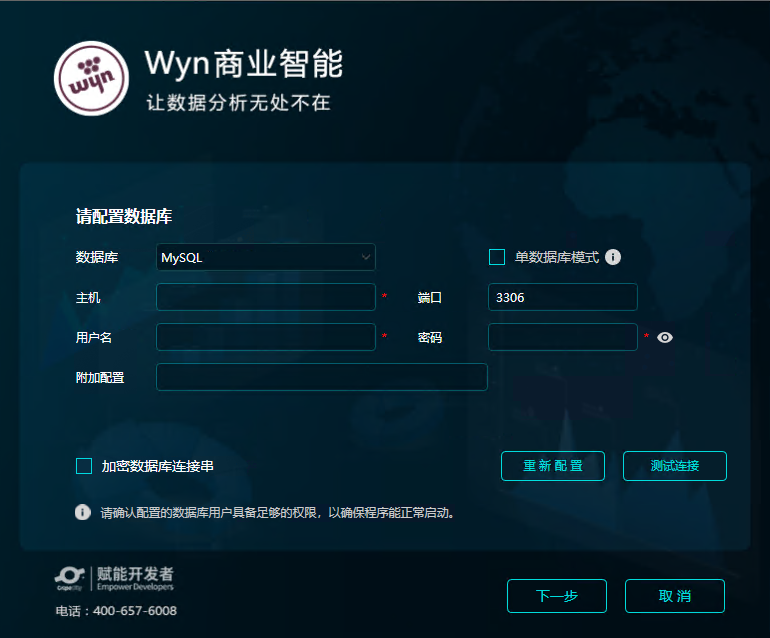
在各输入框中填入正确的配置信息,单击“测试连接”按钮,测试设定的数据库连接是否正常。若连接成功,单击“下一步”按钮进行后续的操作。
配置选项及其说明:
选项 | 说明 |
|---|---|
单数据库模式 |
|
主机 | 数据库的服务器名或IP地址。 |
端口 | 数据库端口号。 |
用户名 | 连接数据库服务器的用户名。请确认配置的数据库用户具备足够的权限以确保系统程序能正常启动。 |
密码 | 连接用户的密码。 |
加密数据库连接串 | 勾选该选项,在产品的配置文件中,连接字串将以加密后的文字进行显示,提高安全性。更多信息,请访问 解密/加密数据库连接字串 |
附加配置 | 可选项。填写数据库的其他配置信息,如MARS Connection=True。 如非必要,不推荐使用。 |
重新配置 | 清空当前配置的内容。 |
安装过程当中,选择自定义安装,具体步骤请参考 Linux环境产品安装。
在选择数据库的步骤选择“MySQL”。

具体配置数据库连接信息。

设置数据库存储,同windows安装一样,在此步骤,可选择是否使用单数据库模式。

选择"n",多数据库模式,将创建三个名称分别为wynserverdata、wyndatacache和wynis的数据库进行数据的存储。
选择“y”,单数据库模式,仅创建一个名为 wyn 的数据库用于数据存储。
配置是否加密数据库连接字串。

选择“y”,配置文件中的数据库连接字串将被加密展示,更多信息,请参考 解密/加密数据库连接字串。
选择“n”,配置文件中将明文显示数据库连接字串。
按步骤完成安装即可。
