[]
对于 OEM打包教程,OEM流程与示例 中是通过WIX工具打包。
为了更方便新手制作,这里就为大家介绍一下,关于如何用WIX打包工具完成对 Wyn 安装包的打包。
在官网(https://wixtoolset.org/docs/wix3/)下载WiX Toolset build tools 进行安装。

Visual Studio 安装Wix Toolset Extension扩展功能。

在vs中创建项目,设置项目名称。


将 Wyn 安装包放入项目中,新建的 WynInstaller 文件夹中。
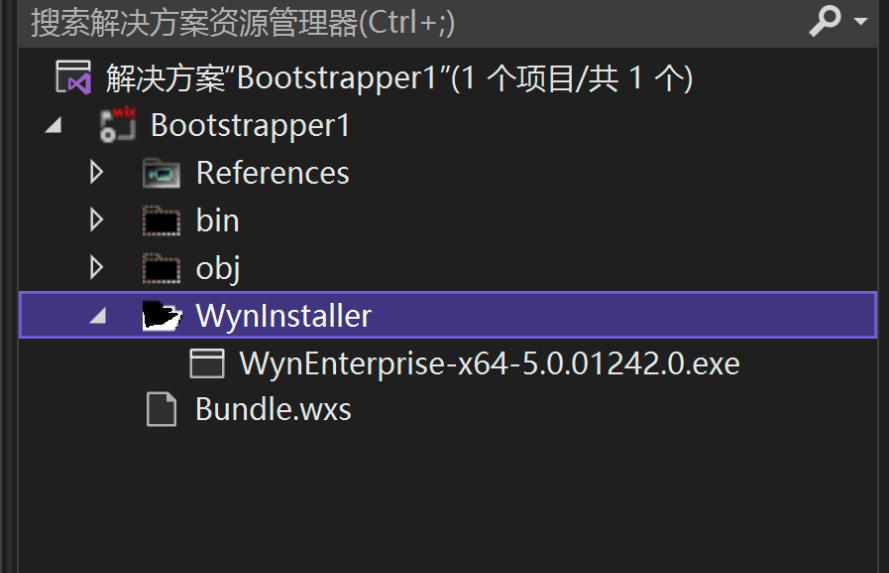
将导出的需要再次导入的 oem 包,放入到指定的文件下,我这里把 oem 文件包放在了 D 盘

编写wxs文件。

<?xml version="1.0" encoding="UTF-8"?>
<Wix xmlns="http://schemas.microsoft.com/wix/2006/wi">
        <Bundle Name="Bootstrapper1" Version="1.0.0.0" Manufacturer="x" UpgradeCode="62b192e0-f131-40d9-89e9-57bfd33c3f0f">
                <BootstrapperApplicationRef Id="WixStandardBootstrapperApplication.RtfLicense" />
                <Chain>
                        <PackageGroupRef Id="WynEnterpriseInstaller"/>
                </Chain>
        </Bundle>
        <Fragment>
                <PackageGroup Id="WynEnterpriseInstaller">
                        <ExePackage
                Id="WynEnterprise"
                Cache="no"
                PerMachine="yes"
                Compressed="yes"
                Vital="no"
                SourceFile=".\WynInstaller\WynEnterprise-x64-5.0.01242.0.exe"
                InstallCommand='/q -i -f "D:\wyn-export.zip" -k 0007-5794-9394-2918-0494-7301'>
                                <ExitCode Behavior="forceReboot" Value="1004" />
                        </ExePackage>
                </PackageGroup>
        </Fragment>
</Wix>选中项目名称,右键生成。

获取安装包。在项目的debug文件夹中会生成对应的oem安装包。

type=info
注意:
1)安装过程中,必须将
oem文件包wyn-export.zip放在自己所指定的文件夹中。2)本案例是放在D盘中的,所以安装时要在D盘中放入
wyn-export.zip文件,否则会导致安装成功后所配置的oem信息丢失。
