[]
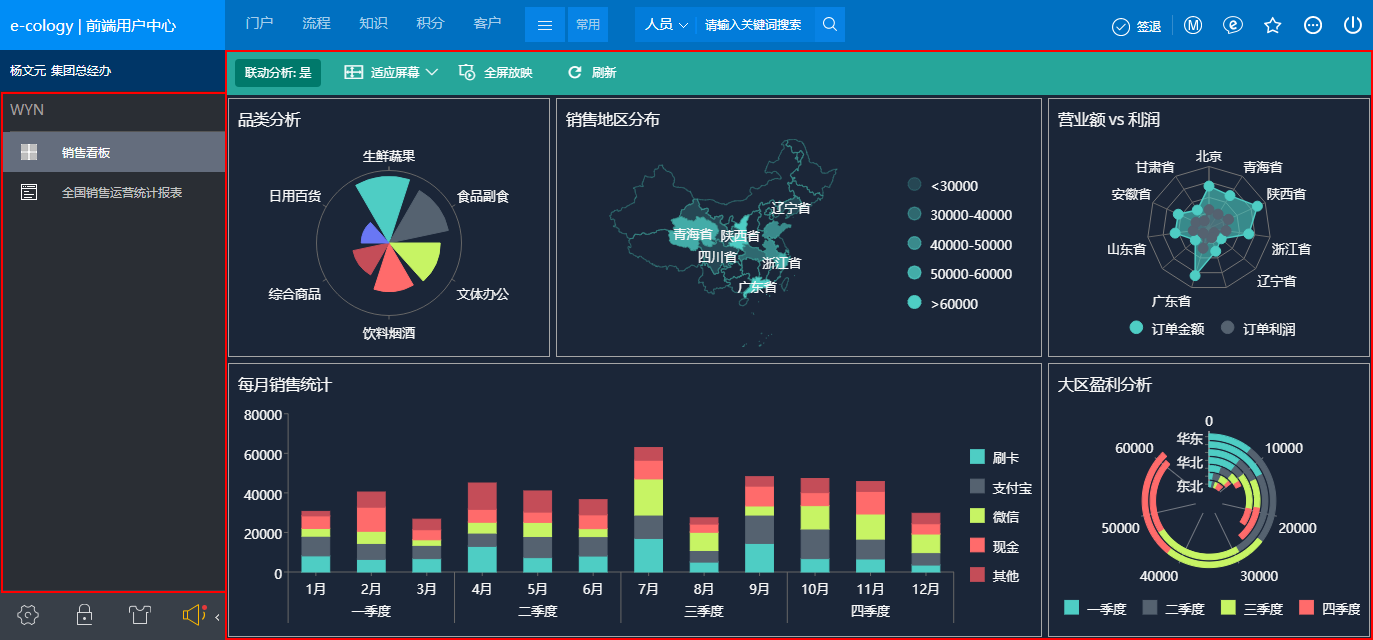
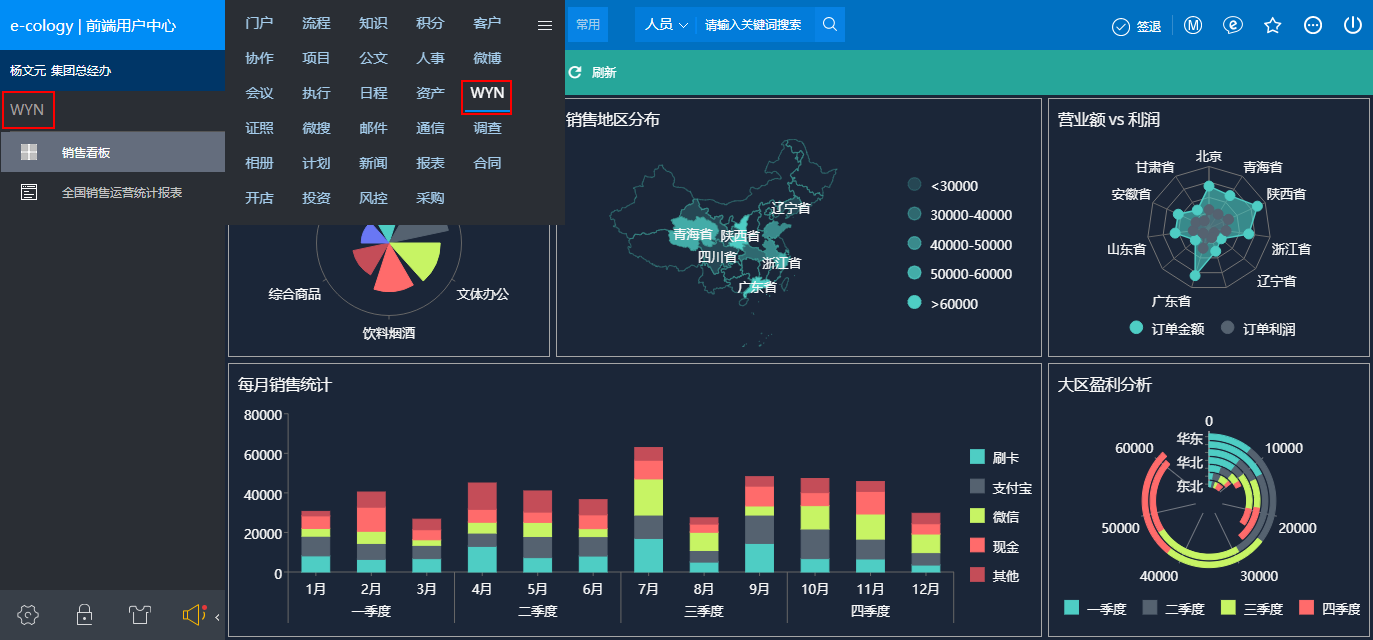
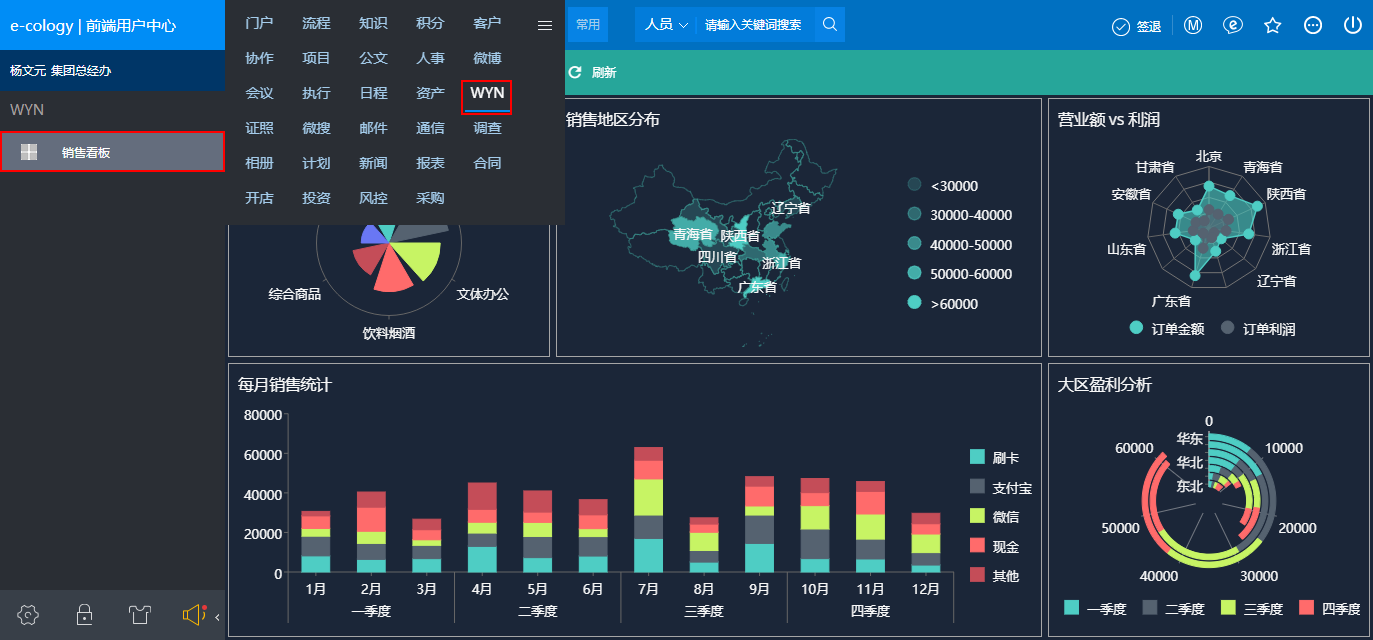
将准备工作(主要包括部署集成专用插件,配置e-cology安全提供程序,部署e-cology专用集成接口文件)完成后,便可以在e-cology中设置Wyn的集成登录项、集成菜单,然后添加文档了。最终效果如下图所示,即在e-cology系统中可以查看Wyn的报表和仪表板。
设置集成登录的目的是在e-cology中创建一个Wyn的集成登录项,此登录项设置一次即可,后续集成具体的仪表板或报表时均可引用该登录项。
操作步骤如下:
使用管理员账号登录到e-cology,进入后端应用中心。
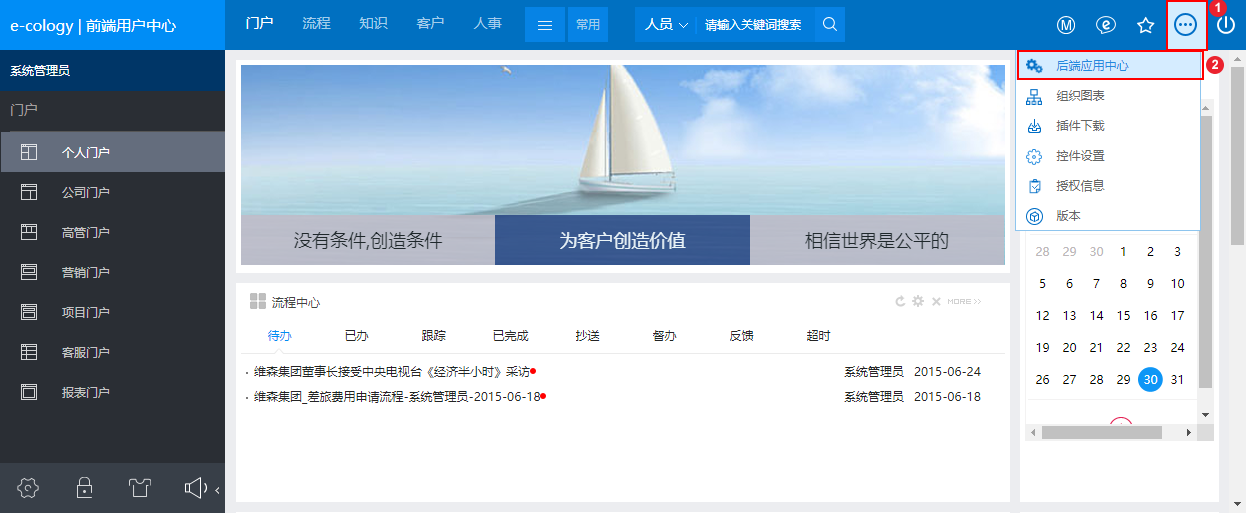
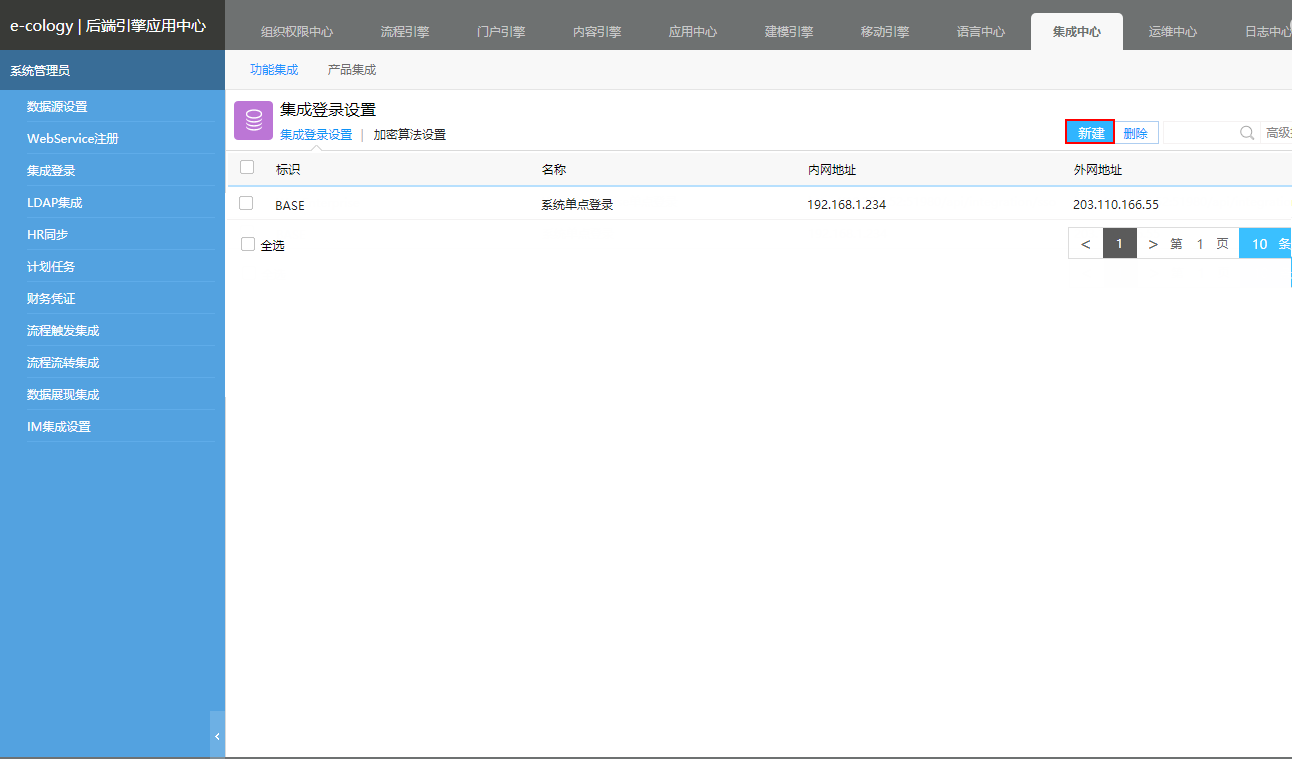
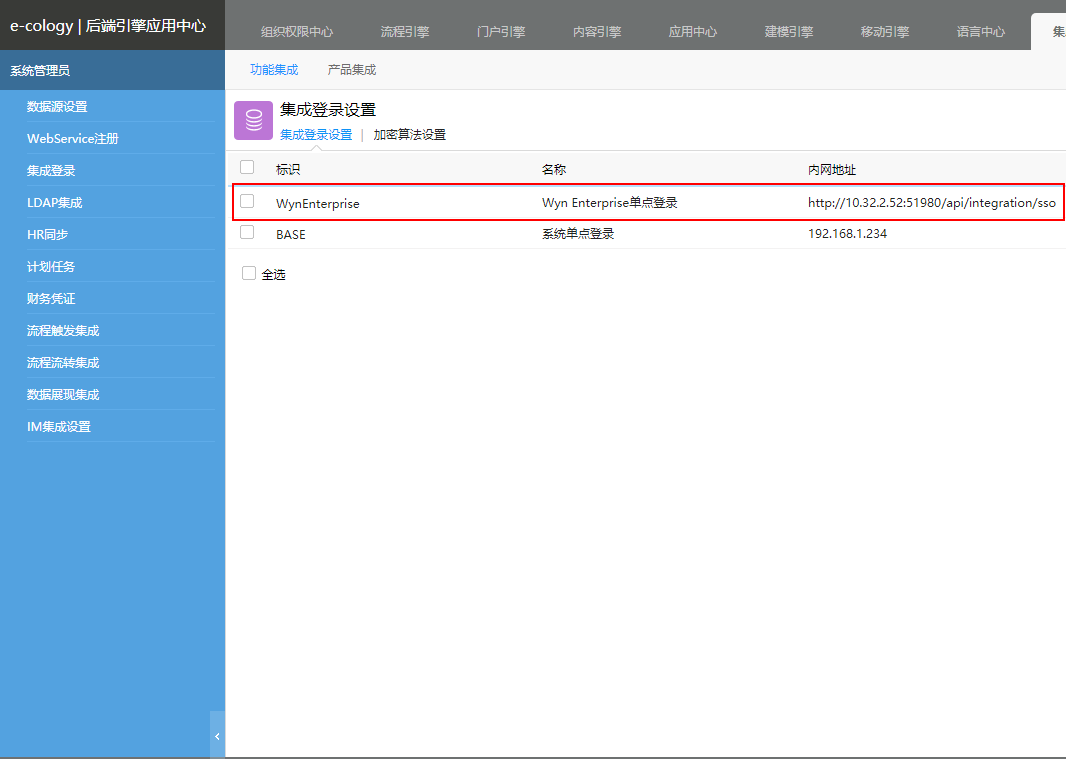
单击集成中心>集成登录进入集成登录设置页面。

单击新建按钮,打开新建集成登录对话框。
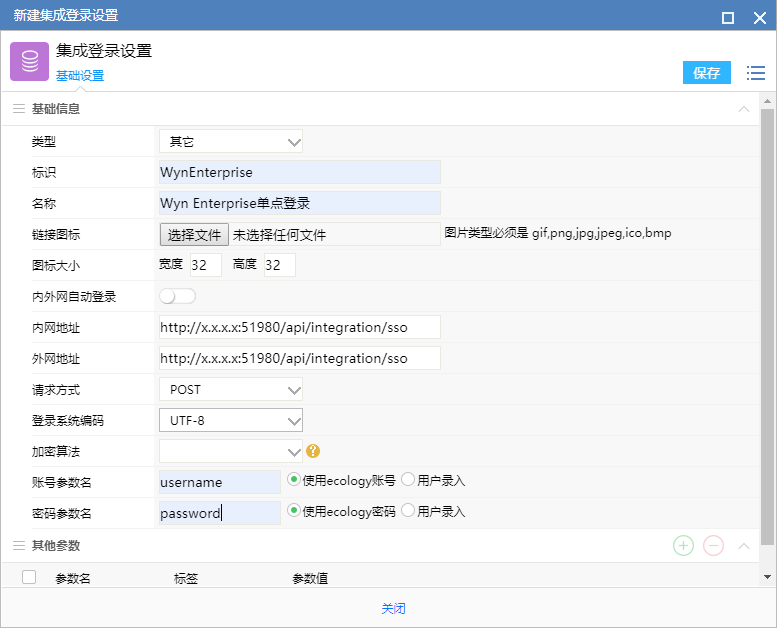
按照下图设置登录项目。
其中:
类型: e8版本请选择“ 其它 ”,如上图所示。e9版本请选择“ 通用 ”。
标识: 唯一标识本集成项的字符串,后续集成具体的仪表板或报表时需要应用该标识。此标识一旦设置,不可修改。
名称: 集成登录项的名称,将显示在登录项列表中。
内网地址:其中的x.x.x.x为Wyn服务器的IP地址或者域名;
http://x.x.x.x:51980/api/integration/sso外网地址: 可以与内网地址相同,也可以用服务器外网IP(如果有的话)替换内网地址中的x.x.x.x。
请求方式: 请选择“ POST ”。
账号参数名: 请输入“ username ”,并选择“ 使用ecology账号 ”。
密码参数名: 请输入“ password ”,并选择“ 使用ecology密码 ”。
设置完成后,单击右上角的保存按钮。可见集成登录列表中已出现刚刚设置的项目。
设置在ecology中用于显示Wyn文档的菜单项目。设置后效果如下:
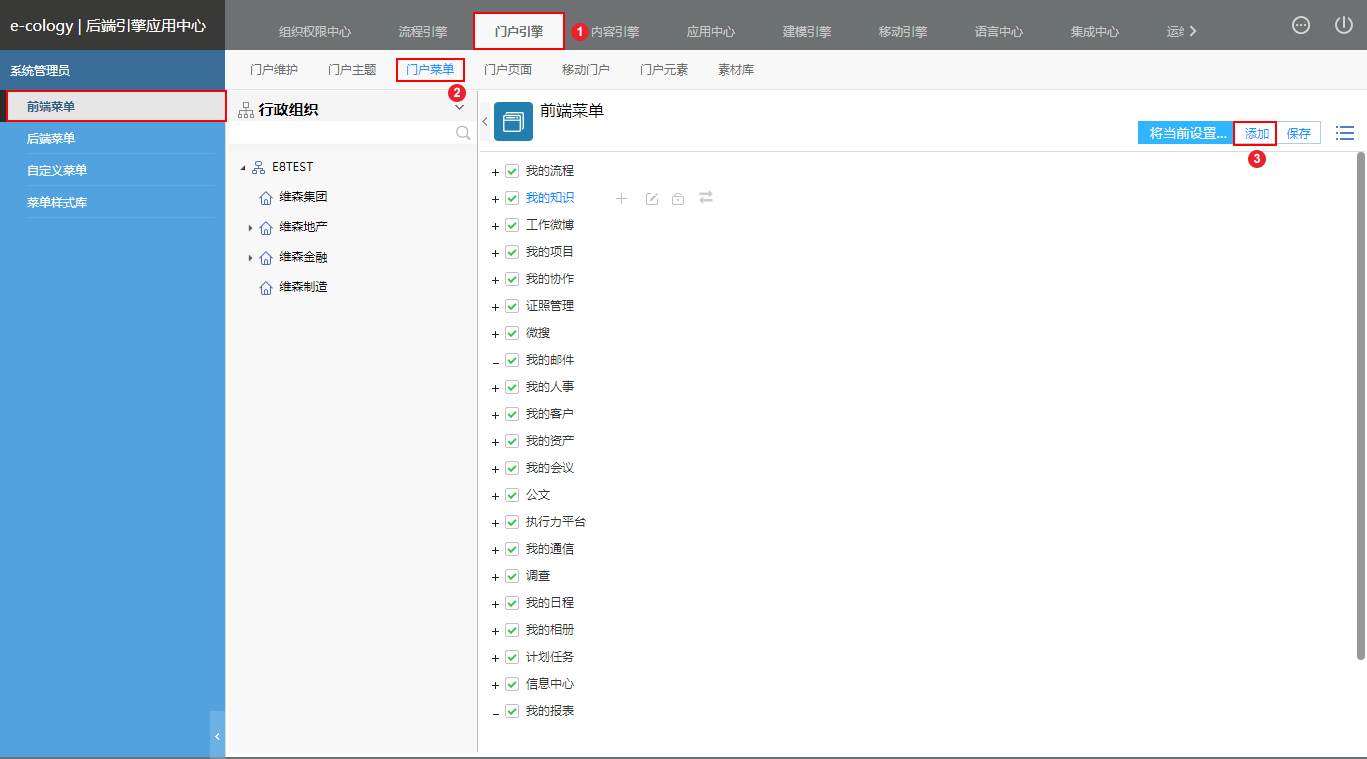
具体设置步骤:
使用管理员账号登录到e-cology,进入 后端应用中心 。
单击门户引擎>门户菜单默认进入前端菜单(在页面左侧进行切换),然后单击添加按钮。
输入菜单名称和顶部显示简称,并将同步分部选择为同步到下级分部。其中顶部显示简称即为显示到ecology顶部菜单的简称。
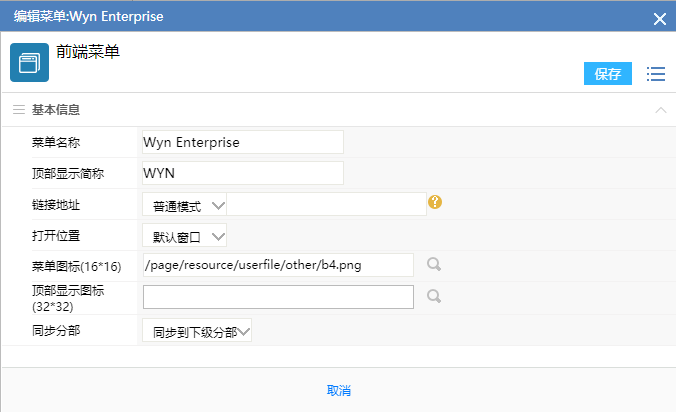
设置完成后,单击右上角的保存按钮保存设置。此时使用其他普通账户登录,即可看到菜单效果。
设置好 集成登录 和 集成菜单 以后,就可以添加仪表板或者报表了。
具体添加方法如下:
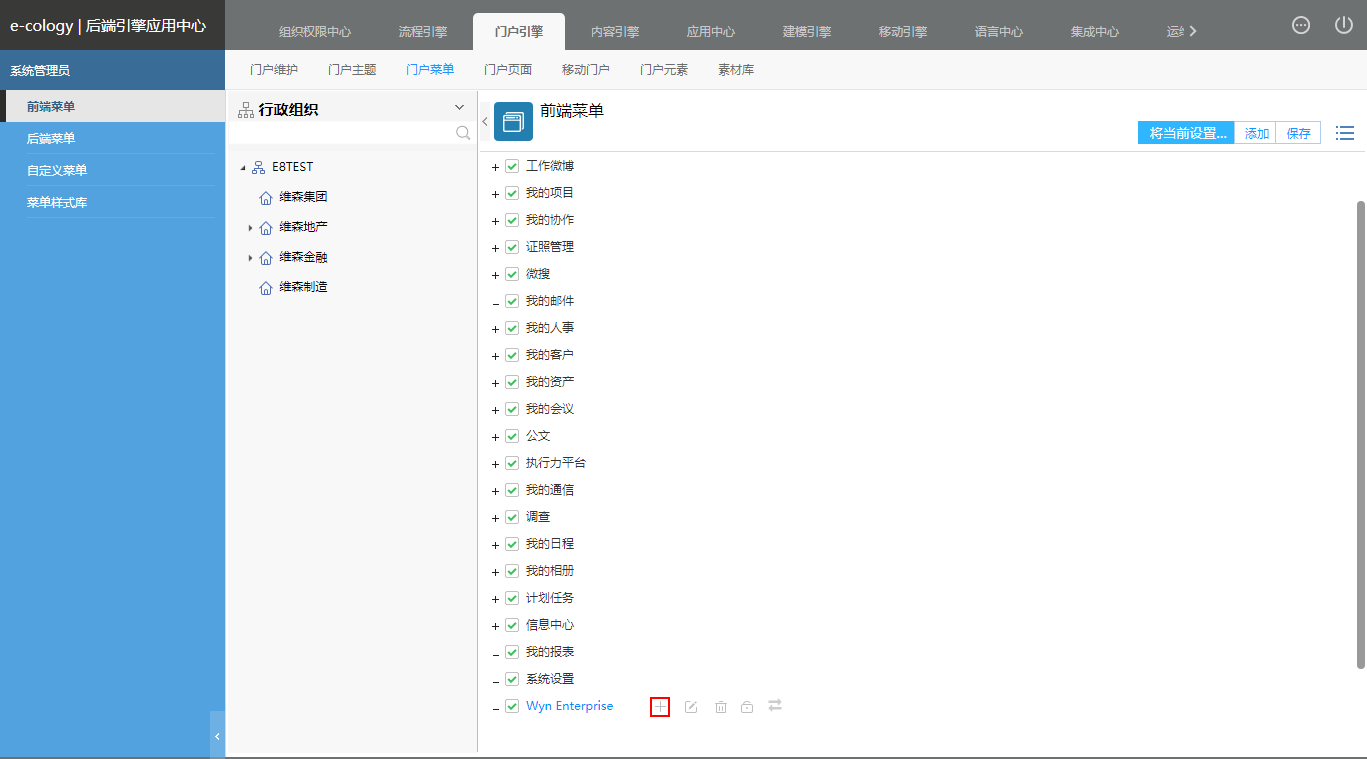
单击Wyn菜单右侧的“+”,添加新的子菜单项。
设置子菜单内容,也即添加集成文档。
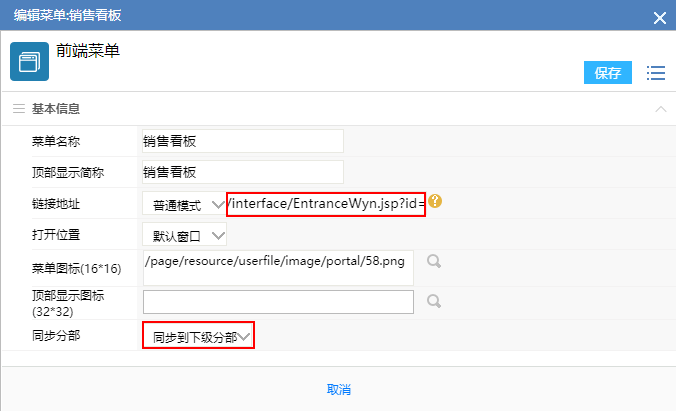
菜单名称:即报表或仪表板的名称。
链接地址:应为如下形式:
/interface/EntranceWyn.jsp? id=WynEnterprise&type=dashboards&docid=5b809a606d502b0031deb3cd&theme=default&lng=zh-CN
其中字体加粗的部分固定不变。
链接地址中的id参数为集成登录项的标识,如下图所示。

type参数值为dashboards(仪表板)或reports(报表);
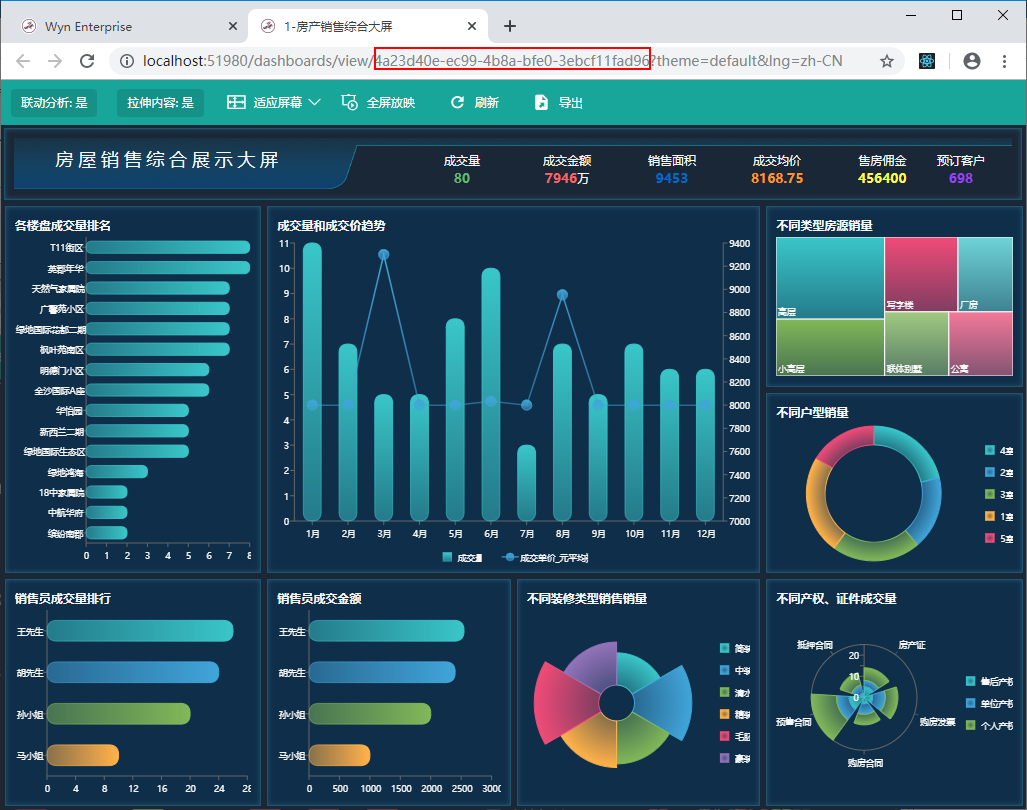
docid及之后的参数值都可以从Wyn门户中单击“ 新窗口 ”后的地址栏网址中获得,如下图中的红框内容就是当前仪表板的docid。红框后面的内容一并复制粘贴即可(注意将其中的“?”改为“&”)。
type=info
提示
1)URL网址中docid之后的参数含义为:theme=主题样式;lng=语言;display=显示模式;dp=报表参数;toolbar=工具栏显示隐藏开关。
2)如果需要从OA系统传递报表参数到Wyn,可通过 &dp=参数来实现,具体方法参见:集成报表。
完成设置后,单击保存按钮完成文档添加步骤。此时使用普通账户登录ecology即可看到集成的效果。可以看到Wyn的仪表板或报表直接显示在OA页面上。
type=info
提示: 如希望采用跳转新窗口的方式打开Wyn报表或者仪表板,只需在第二步的菜单项设置中,将打开位置从改为弹出窗口即可。
